MT5 日志在哪看:日志、专家与查看器(图解)
摘要
电脑版 MT5 把运行过程写进日志。官方「平台日志」帮助写明:几乎所有执行的动作都会被记录;工具箱里有两类记录——「日志」栏是平台本身的记录,「专家」栏(官方帮助称智能交易栏)是正在运行的指标和智能交易系统的输出。工具箱只显示当前会话的条目,更早的内容要用查看器按日期查找。本页图解这些窗口的用法,只用于排查软件问题,不是行情预测工具,也不根据日志给出交易建议。
关于本页截图:均由本站在电脑版 MetaTrader 5(build 6317,简体中文界面)中自行截取。截图时没有登录任何账户。日志原文中被深色实心块遮住的是本机系统信息。图中红框和圆形数字是本站加的标注。把日志发给别人之前,请先遮住账户号码和其他个人信息。
第 1 步:打开工具箱,分清「日志」和「专家」
若工具箱未显示,点击「查看」→「工具箱」,或按 Ctrl+T。打开方式和各标签总览,见工具箱怎么用。
官方帮助把记录分成两类:
- 日志栏: 平台记录,包括交易动作、平台当前时段的信息,以及启动和操作期间的事件。
- 专家栏(官方称智能交易栏): 正在运行的指标和智能交易系统的信息,例如仓位开平、订单修改、程序预警和备注等。
两栏的表格字段相同,官方说明为:
| 列 | 官方说明 |
|---|---|
| 时间 | 事件的日期和时间,按这台电脑的时区显示 |
| 来源 | 事件类型,例如网络、预警、历史库、智能交易,或某个程序的名字 |
| 消息 | 事件的描述 |
官方还写明,事件会用不同图标标记信息、警告和错误。具体图标样式以你的界面为准。
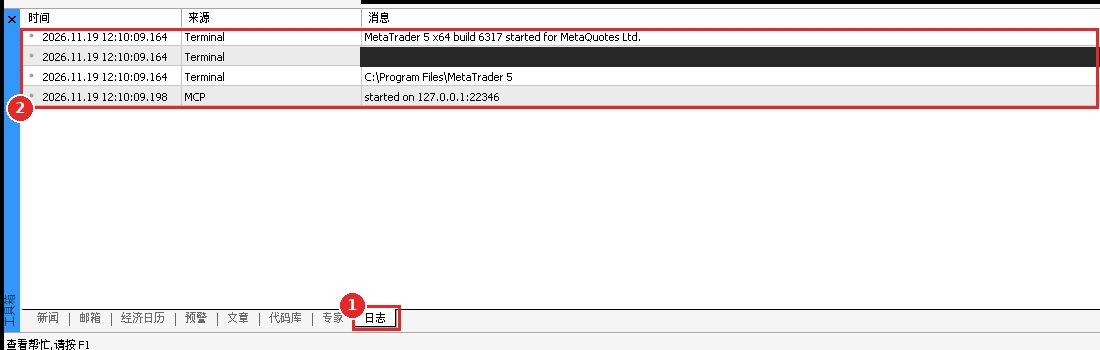
图:工具箱的「日志」标签(未登录)。底部还有新闻、邮箱、经济日历、预警、文章、代码库、专家等标签。列表分为时间、来源、消息三列。被深色实心块遮住的一行是本机系统信息。
在日志列表上右键,可以使用官方帮助列出的命令,例如「打开」(进入日志文件夹,同时会把当前条目保存到记录文件)、「复制」「查看器」「清除」「自动滚屏」等。官方写明:「清除」只是从窗口里移除当前显示,并不会从电脑中删除文件。右键菜单截图见工具箱怎么用。
官方帮助写明,平台记录文件存储在数据文件夹的 Logs 目录,导出记录在 MQL5\Logs,文件名形如 YYYYMMDD.LOG。用「文件」→「打开数据文件夹」可以找到它们。
第 2 步:用查看器按日期和条件查找
官方帮助写明,工具箱日志栏只包括最后的条目;更早的操作记录要在查看器里复查。在「日志」或「专家」标签中右键,选择「查看器」。
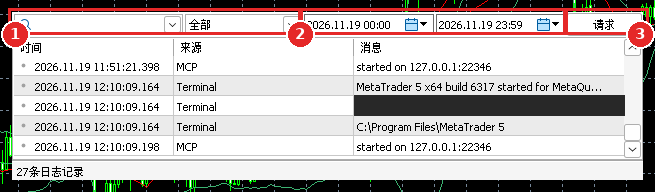
图:日志查看器(2026-11-19)。① 左上角是搜索或筛选用的下拉框。② 日期范围,截图中为 2026.11.19 00:00 至 2026.11.19 23:59。③ 「请求」按钮。列表仍为时间、来源、消息三列,底栏显示「27条日志记录」。可见来源为 Terminal 的启动行,消息中有 MetaTrader 5 x64 build 6317,以及路径 C:\Program Files\MetaTrader 5;还有来源为 MCP 的本机地址记录。被深色块遮住的内容是本机系统信息,本页不展开。这些行只用来示范查看器如何显示记录,不是行情或账户数据。
官方帮助对查看器顶部的说明是:有一条搜索栏(按准确关键词搜索,区分大小写),以及条目过滤器(帮助中的用语包括完全、无连接、仅错误等)。设定条件后点击「请求」。你界面上的下拉框名称可能写作「全部」或其他字样,以实际为准。
查看器里还可以:
- 用右键菜单或 Ctrl+F 搜索,按 F3 查找下一项;
- 使用「打开」「复制」等与日志栏类似的命令;
- 打开或关闭自动滚屏、自动安排列宽和网格。
日志用来理解软件发生了什么。常见登录或下单提示的对照,见常见报错。不要根据某条日志去判断价格会如何变化。
补充:确认哪一个 EA 加载在哪幅图表上
若要查看已经加载到图表上的智能交易系统,可以打开已加载 EA 的列表(具体菜单名称以你的界面为准,常见入口在图表相关菜单中)。
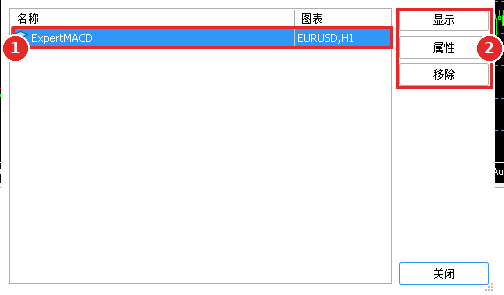
图:已加载 EA 的列表窗口。① 名称为 ExpertMACD,所在图表为 EURUSD,H1。② 右侧有「显示」「属性」「移除」,下方有「关闭」。ExpertMACD 是终端自带示例程序的名称,出现在截图中只为说明列表格式,本站不评价其效果,也不建议在真实资金账户上使用任何程序。
「属性」和「移除」的含义,以及自动交易总开关,见如何安装 EA 和指标。程序自己的输出,仍在工具箱的「专家」标签和查看器中查看。
相关阅读
结语与风险提示
如果顺利,你现在应该已经会:在工具箱里区分「日志」和「专家」,读懂时间、来源、消息三列,并用查看器按日期查找更早的记录。会读日志,不等于能够预测行情,更不等于应该投入真实资金。若您所在地区法律禁止此类交易,请不要参与。
若与本文有出入,一律以官方页面和所用软件的当前版本为准。本站不是 MetaQuotes,也不是经纪商。
常见问题
- 「日志」和「专家」有什么区别?
- 官方「平台日志」帮助写明,平台上有两类记录:智能交易日志显示在工具箱的智能交易栏(简体界面通常写作「专家」),内容与正在运行的指标和智能交易系统有关;平台记录显示在「日志」栏,包括交易动作和平台当前时段的信息,以及启动和操作期间的事件。
- 为什么工具箱里看不到前几天的日志?
- 官方帮助写明,日志栏只包括最后的条目;完整记录按日期保存在数据文件夹的 Logs 目录中,文件名形如 YYYYMMDD.LOG。要查看更早的记录,请用右键菜单中的「查看器」,设定日期范围后点击「请求」。「清除」只会从窗口里移除当前显示,并不会从电脑中删除这些文件。
- 日志里的时间和历史成交时间为什么可能对不上?
- 官方「平台日志」帮助写明,日志的时间按用户电脑的时区记录;而官方对持仓和成交时间的说明,则是按交易商交易服务器的时区记录。两边参考的时区可以不同。排查时把两处原文一起保存即可,不要只根据时差判断软件一定出错。
- 这类交易有什么风险?
- 差价合约(CFD)和杠杆外汇属于复杂且高风险的金融工具。由于使用杠杆,您可能在短时间内迅速亏损,并可能损失全部投入资金,在没有负余额保护或保护不适用时还可能超过本金。过往业绩不代表未来结果。本说明不构成投资建议或开户招揽。若您所在地区法律禁止此类交易,请不要参与。
课后小测
3 道单选题,只考本课讲过的软件操作。答对 2 题以上即记为本课已学完。
学习进度只保存在你这台设备的浏览器里,不会上传。