MT5 是什麼?官方下載安裝與新手教學(Windows / Mac / 手機)
摘要
MetaTrader 5(簡稱 MT5)是 MetaQuotes 開發的交易軟體,不是經紀商,也不替你保管資金。若要下載安裝,請只從 MetaTrader 5 官方下載頁 或官方應用程式商店獲取 Windows、macOS、iOS、Android 客戶端,或使用官方網頁版;不要從網盤、聊天群或仿冒網站獲取安裝套件。軟體裡通常可以開設模擬帳戶來熟悉介面。實盤並不能在 MT5 裡「直接開戶」,開戶與資金也不由 MetaQuotes 處理。本頁只說明如何從官方管道安裝和認識這套軟體,不提供開戶或交易招攬。槓桿外匯和差價合約風險極高,可能損失全部資金,本頁只做教育說明,不構成投資建議或開戶招攬。若您所在地區法律禁止此類交易,請不要參與。
MT5 是什麼、誰開發、能做什麼、不能做什麼
很多華語新手會先問「MT5 是什麼」「它是什麼軟體 / 什麼平台」,緊接著又會問「是不是詐騙」。要把「軟體本身是什麼」和「有人冒充官方或客服行騙」分開看。
MT5 是什麼: MetaTrader 5(MT5)是 MetaQuotes Ltd 開發的多資產交易終端軟體(也可經官方網頁版在瀏覽器裡使用)。你可以把它理解成一套用來看行情、畫圖表、下單和管理訂單的工具,類似你電腦上的客戶端,而不是一家幫你開戶或收錢的公司。
誰開發: 開發商是 MetaQuotes。官方網站與說明文件位於 metatrader5.com、metaquotes.net 等官方網域。本站與 MetaQuotes Ltd 無隸屬關係,也未獲得其背書或擔保。請不要把本站說明寫成「MT5 官方」或「MetaQuotes 認證」。
它能做什麼(軟體功能,不是收益承諾): 按照官方介紹,桌面版可連線經紀商伺服器,用來查看報價與圖表、使用內建技術指標和分析工具、處理各類交易訂單,並提供演算法交易(MQL5)等功能;另有 iOS、Android 行動應用程式和無需安裝的網頁版。官方對照頁寫明,平台能力覆蓋外匯、期貨、期權、股票、債券等市場類型,並支援單邊持倉與鎖倉持倉。你實際能看到哪些品種、能否使用某項功能,取決於所連線的經紀商是否提供,而不是軟體自己“內建了可交易的帳戶”。
它不能做什麼:
- 不能當你的經紀商,也不能替你保管或劃轉交易資金
- 不能把「能裝上這套軟體」理解成某家公司絕對安全,也不能證明安裝來源以外的網站或客服可信
- 不能在軟體裡一鍵完成由 MetaQuotes 提供的實盤開戶與資金存取(見下文「直接開戶」一節)
- 不能保證學習之後會交易獲利,也不能降低槓桿產品本身的風險
這類軟體常被用來接入槓桿外匯或差價合約(CFD)。這類產品並不適合所有人;若無法承受損失全部資金,就不應參與。
MT5 不是詐騙軟體,但假冒客服/假 App/假官網很常見
搜尋「mt5是不是詐騙」「mt5是不是假軟體」的人很多。比較穩妥的分法是:
關於軟體本身: MT5 是一家軟體公司開發的交易終端。軟體可以出現在官方站點與官方應用程式商店裡,這並不等於「任何自稱 MT5 的網站、客服或 App 都可信」。
本頁只介紹如何從官方管道安裝和認識這套軟體,不提供開戶步驟或開戶連結。若您所在地區法律禁止此類交易,請不要參與。
本頁只介紹軟體如何從官方管道安裝和認識介面,不引導任何人開戶或把資金交給自稱客服的人。
假冒常見套路包括:仿冒官網(網域名稱只差一兩個字母)、網盤或聊天群裡的“安裝套件”、和正版長得很像但開發者不是 MetaQuotes 的 App、自稱「MT5 客服」讓你把錢轉到個人帳戶或不明錢包的人。資金與帳戶問題應只向你已經自行核實過的經紀商官方管道詢問,不要把錢或密碼交給「MT5 客服」。MetaQuotes 開發的是軟體,不是你的資金託管方。
辨別下載入口時,只核對網址列網域名稱是否與下文列出的官方網域名稱一致。不要使用只差一兩個字母的仿冒網域名稱,也不要從網盤或聊天轉發獲取安裝套件。本文不展示任何仿冒頁的完整地址,以免被誤用。請只從 MetaTrader 5 官方下載頁 進入。
新手教學可以怎麼學
「MT5 教學怎麼學」「mt5 怎麼用」其實是一條路徑,不必指望一頁窮盡所有功能,也不要相信任何對學習效果或交易結果作出保證的說法。本站建議按下面的順序理解,每一步都只是在學軟體和概念,不保證學習效果,也不保證交易結果:
- 先搞清定義: MT5 是軟體,不是券商。上面兩節就是為這個服務的。
- 只從官方管道下載安裝: Windows、Mac、手機或網頁版,見下文。這是目前華語檢索裡最容易踩到假站點的一步。
- 用模擬帳戶認識介面: 虛擬資金,不能當真實收益。詳細開法、登入失敗和選錯伺服器,見 模擬帳戶怎麼開;登入失敗怎麼辦。
- 如需比較 MT4: 看簡表後,再讀 MT4 和 MT5 有什麼區別。
- 如需載入 EA 或指標: 見 如何安裝 EA 和指標。不要購買任何對交易結果作出保證的程式。
- 軟體裡不能直接開實盤: MT5 不是券商,實盤開戶與資金不由 MetaQuotes 處理。本頁不提供選商或開戶路徑。若您所在地區法律禁止此類交易,請不要參與。
- 止損止盈等具體下單設定: 本頁 FAQ 只作指引,詳細步驟預留給後續篇 MT5 止損止盈怎麼設。
從哪裡下載才算官方(官網下載)
「MT5 官網下載在哪」「正版 / 正規管道在哪」是本頁要單獨講清的問題。請只走官方門口,不點來路不明的安裝套件。
官方入口(本稿核驗日期:2026-11-13):
- 官方下載彙總頁:https://www.metatrader5.com/zh/download
- 平台介紹:https://www.metaquotes.net/en/metatrader5
- 中文幫助中心:https://www.metatrader5.com/zh/terminal/help
下載前請核對網址列的網域名稱是否為 metatrader5.com、metaquotes.net,或下文列出的官方應用程式商店 / 官方網頁終端。不要從陌生郵件、網盤、即時通訊轉發或仿冒網站下載。
根據官方說明,平台客戶端軟體本身可免費下載使用。這只說明安裝套件不向你收「買軟體」的錢,絕不等於交易沒有成本,也絕不等於入場沒有資金風險或必然獲利:若連線到真實帳戶,盈虧、點差、佣金、隔夜費等取決於你與經紀商的約定,且可能損失全部本金。
官方下載頁按系統列出 Windows、macOS、網頁版、iOS 和 Android 等入口。進入下載或商店跳轉前,請核對網址列網域名稱為 www.metatrader5.com(商店頁則核對該商店的官方網域名稱與開發者名稱)。具體按鈕排列以該頁當時展示為準。
| 環境 | 官方獲取方式(以下載頁當時展示為準) |
|---|---|
| Windows | 官方下載頁 的桌面安裝程式(說明文件中的檔名為 mt5setup.exe,屬網路安裝器) |
| macOS | 官方下載頁提供的 macOS 安裝套件 |
| Linux | 官方另有安裝說明,本頁不展開 |
| 網頁版 | 官方網頁終端,無需安裝(見下文) |
| iPhone / iPad | 在 App Store 搜尋 MetaTrader 5,核對開發者為 MetaQuotes Software Corp.;或從 官方下載頁 跳轉 |
| Android | 在 Google Play 搜尋 MetaTrader 5,核對開發者為 MetaQuotes Software Corp.;官方下載頁 同時列出華為 AppGallery 及官方 APK 入口 |
本頁只使用上述 MetaQuotes 官方來源,不提供任何經紀商「帶品牌包裝」的安裝套件連結。
分步安裝:Windows 與 Mac
不同系統的按鈕文案可能隨版本略有差異。若與下文不完全一致,請以安裝程式當時顯示的畫面和官方幫助為準。
Windows
官方說明寫明:平台可在 Microsoft Windows 10/11 上執行。硬體需求會隨同時開啟的圖表數量、品種數量以及是否執行 MQL5 程式而變化,官方未給出統一的記憶體或處理器下限,本文也不編造具體數字。
- 開啟 官方下載頁,選擇 Windows 桌面版下載。
- 執行下載得到的安裝程式。官方幫助指出,這是網路安裝器:安裝過程中會從開發者伺服器下載大部分元件,並優先選擇離你較近的伺服器。因此安裝時需要保持網路暢通。
- 閱讀軟體說明和終端使用者授權合約。若同意,點選「下一步」;若不同意,請退出安裝。
- 如需更改安裝目錄、開始選單程式組名稱,或選擇安裝結束後是否開啟 MQL5 社群網站,先點「設定」,再繼續。
- 點選「下一步」完成安裝,再在完成頁點選結束安裝的按鈕即可。完成頁另有註冊 MQL5 服務的按鈕,不必點選;安裝程式隨後會關閉並啟動終端。繁體安裝畫面的按鈕文案未實測,可對照下方簡體介面截圖。
【說明:2026-11-13 已在官方 MetaTrader 5 桌面終端(build 6317)實測繁體介面。選單、按鈕、視窗名稱按介面實際顯示書寫(即使與臺灣常用詞不同)。安裝完成頁、macOS、手機端以及需要登入或開戶後才出現的畫面未能以繁體實測,本文不寫這些畫面的具體介面名稱,請以你當時軟體介面實際顯示為準。官方說明文件目前僅提供簡體中文版;文中標明為官方標題的說明文件標題,按官方簡體原標題書寫,其餘連結文字為本文的描述。】
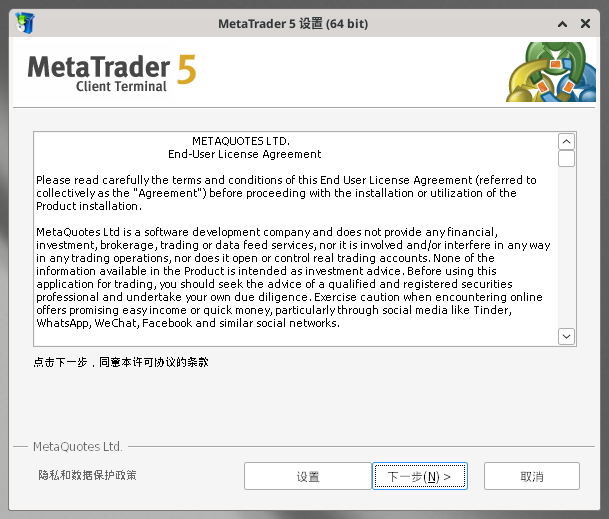
圖:截圖為簡體中文介面。官方 mt5setup.exe 安裝精靈的授權合約頁。視窗標題為「MetaTrader 5 设置 (64 bit)」。底部按鈕為「设置 / 下一步 / 取消」,並寫明點選下一步即表示同意許可條款。許可協議正文為英文,署名 MetaQuotes Ltd。繁體安裝精靈文案本次未另行實測。
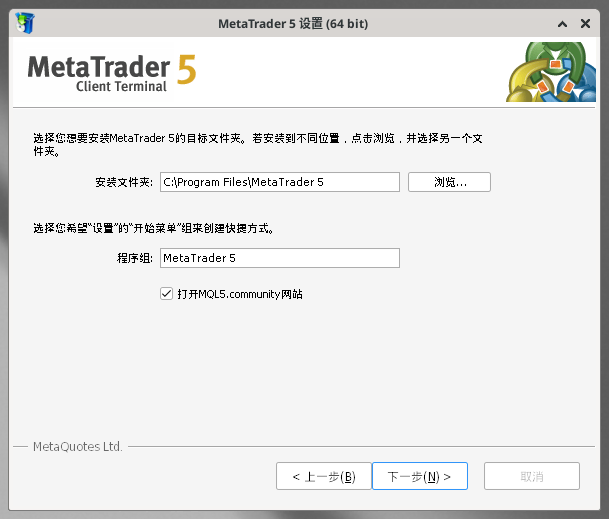
圖:截圖為簡體中文介面。點選「设置」後的頁面。可見「安装文件夹」(示例路徑為 C:\Program Files\MetaTrader 5)、「程序组」以及「打开 MQL5.community 网站」核取方塊。按鈕為「上一步 / 下一步 / 取消」。
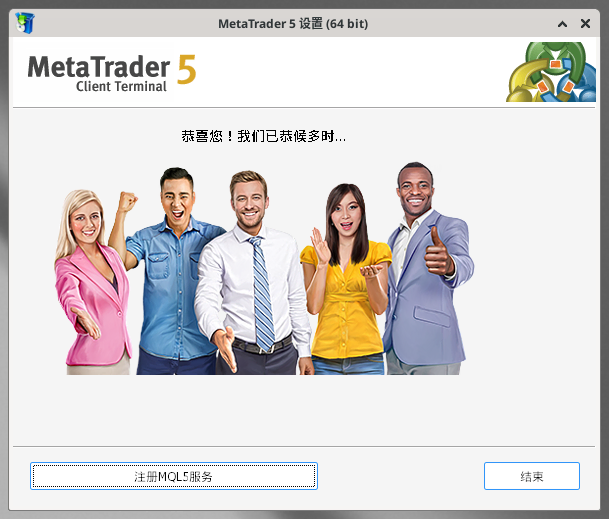
圖:截圖為簡體中文介面。安裝完成頁,文案為「恭喜您!我们已恭候多时…」,按鈕為「注册MQL5服务 / 结束」。不點選「注册MQL5服务」、改點「结束」即可完成安裝;精靈隨後會結束並啟動終端。
補充(均來自官方安裝說明):
- 可以覆蓋安裝到已有目錄;除預設的綜合配置、模板和標準 MQL5 程式集合外,多數原有設定會保留。
- 若需要同時操作多個帳戶,官方建議將平台安裝到不同目錄。
- 新手一般安裝正式版即可。「幫助(H) → 檢查更新」下有「最新發佈版本」和「最新測試版」兩個子項;測試版(beta)屬於進階選項,日常學習無需選擇「最新測試版」。
macOS
官方為 macOS 提供了專用的安裝套件:安裝程式會識別系統、下載並配置 Wine,再在其中安裝 MetaTrader,步驟自動完成。請仍從官方下載頁獲取安裝套件,並閱讀在 Mac OS 上安装,不必自行尋找第三方 Wine 教學。
系統需求(官方): 最低版本為 macOS Catalina(10.15.7);可在現代 macOS 上執行,並支援從 Apple M1 到後續發布的 Apple 處理器。
- 從官方下載頁下載 macOS 安裝套件並開啟,按精靈提示繼續。
- 安裝過程中若提示安裝額外的 Wine 元件(官方點名 Mono、Gecko),請同意,它們是平台執行所需要的。
- 安裝完成後,像開啟其他 macOS 應用一樣啟動 MetaTrader 5。
具體視窗文案以你在 macOS 上執行官方安裝套件時的精靈為準。
若你以前在 Mac 上安裝過較舊的版本,官方建議啟動後檢視「日誌」裡的 Wine 版本;若低於 8.0.1,強烈建議先卸掉舊平台及其 Wine 字首,再裝新版。解除安裝前請自行備份模板、已下載的智能交易系統和指標等檔案。官方給出的解除安裝方式是:把應用移到廢紙簍,並在訪達「前往 → 前往資料夾」中進入 ~/Library/Application Support/,刪除:
~/Library/Application Support/Metatrader 5~/Library/Application Support/net.metaquotes.wine.metatrader5
安裝後,官方說明記載的平台所在路徑為:
~/Library/Application Support/net.metaquotes.wine.metatrader5/drive_c/Program Files/MetaTrader 5
桌面端如何切換介面語言
官方終端說明沒有給出逐步說明。本機用官方安裝套件實測(MT5 build 6317):無論當時介面已是簡體或繁體,路徑均為 「查看(V)」→ Languages → Chinese (Simplified) 或 Chinese (Traditional)。即使整體介面已是中文,「Languages」這一級選單名,以及列表裡的「Chinese (Simplified)」「Chinese (Traditional)」仍顯示為英文;當前語言前有勾選標記。選定後必須重新啟動交易終端才生效,屆時會彈出提示;本次實測彈出時新語言尚未生效,提示文案與按鈕仍為簡體,按鈕為「重启动 / 稍晚」。
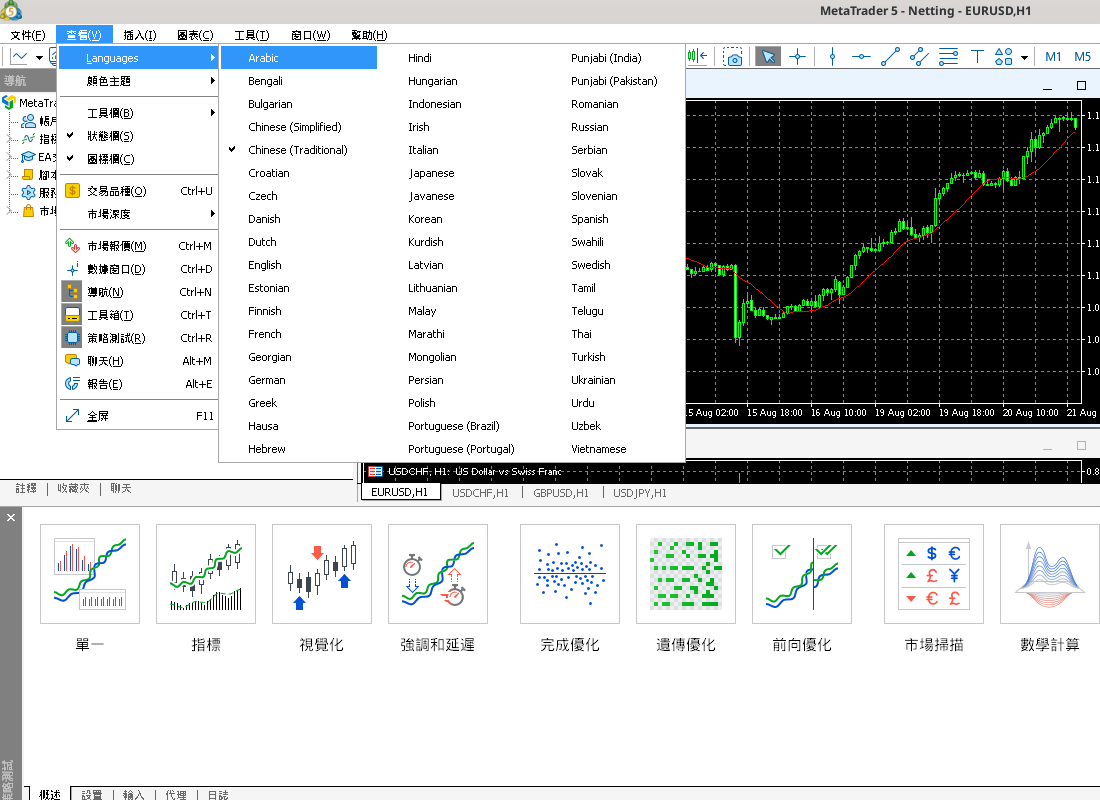
圖:繁體介面實測。選單路徑為「查看(V) → Languages」,當前勾選「Chinese (Traditional)」,列表中同時可見「Chinese (Simplified)」等條目。這些選單名在繁體介面中仍為英文。
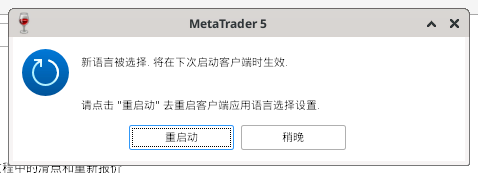
圖:選定語言後的提示視窗。因新語言要到下次啟動才生效,提示文案當時仍是簡體:「新语言被选择,将在下次启动客户端时生效…」按鈕為「重启动 / 稍晚」。
在 macOS 上安裝時,官方說明 Wine 會自動加入當時的系統語言。若希望安裝完成後即使用某一語言,官方建議先把 macOS 系統語言切到目標語言並重啟電腦,再安裝平台;安裝完成後再把系統語言改回也可以。見在 Mac OS 上安装。安裝完成後,仍可用上面的選單路徑切換。
手機端可在應用程式的設定中切換介面語言,不必更改系統語言;具體設定項名稱以應用當時顯示為準。見官方說明(標題均為「配置」):iPhone/iPad 版、Android 版。
MetaEditor(程式碼編輯器)也有「查看(V) → Languages」選單,請在交易終端主視窗中操作,不要與 MetaEditor 視窗混淆;終端「工具(T) → 設定(O)」開啟的「選項」視窗中,「伺服器」頁籤裡的「新聞語言」只用於過濾新聞,不是介面語言。
手機版怎麼下載:開發者識別、商店搜不到、功能限制
「MT5 手機版怎麼下載」要同時解決三件事:去哪下、怎麼確認不是假 App、以及手機端和電腦端並不完全一樣。更細的使用對比,見 MT5 手機版怎麼下載與使用。
iPhone / iPad
官方介紹頁:MetaTrader 5 iPhone/iPad 版。官方說明該應用可免費下載。
- 在裝置上開啟 App Store,搜尋 MetaTrader 5,或透過 官方下載頁 跳轉。
- 先核開發者,再點獲取。 本稿核驗 App Store 官方應用頁(2026-11-13)時,頁面「開發者」「提供者」均顯示為 MetaQuotes Software Corp.。名稱相近、圖示相似但開發者不同的應用,不要裝。該頁同時標明應用「專為 iPad 設計」,相容性為 iPhone 須 iOS 15.0 或更高版本,iPad 須 iPadOS 15.0 或更高版本。
- 開啟應用後,按螢幕提示選擇開設模擬帳戶或登入已有帳戶。不要隨意點選不認識的伺服器。真實帳戶登入資訊應只來自你已經自行核實過的經紀商;本頁不提供任何經紀商名單。
官方列出的行動裝置能力包括(以介紹頁為準,且取決於經紀商是否提供):內建 30 種技術指標和 24 種分析物件、市場深度、單邊與鎖倉持倉、完整訂單類型、3 種圖表類型和 9 種時間週期,以及聊天、財經新聞、預警和推送通知;iPad 有擴充版本。這些是軟體功能說明,不代表使用它們就能獲利。
商店搜不到,或 iPad 裝不了時: 官方應用頁已列出 iPhone / iPad 相容性(見上,iPad 須 iPadOS 15.0 或更高版本),並寫明「專為 iPad 設計」。若仍無法安裝,請先對照上述系統要求,回到 官方下載頁 使用其 iOS 跳轉,不要改用來路不明的企業簽或第三方商店。 至於某一地區的 App Store 或 Google Play 當前是否能搜到該應用,請以你當時所用商店帳戶實際顯示的搜尋與下載結果為準。官方文件沒有發布各地區上架對照表,本稿不能依據論壇舊帖或第三方傳言斷言某地一定能或不能搜到。
請在 App Store 中確認應用名稱為 MetaTrader 5,開發者為 MetaQuotes Software Corp.,再在商店中開啟該應用頁,或經 官方下載頁 進入。某一地區商店帳戶能否搜到該應用,以當時商店顯示為準。
說明文件(iPhone/iPad):开立模拟账户。
Android
官方介紹頁:MetaTrader 5 安卓版。
- 優先在 Google Play 搜尋 MetaTrader 5,或透過 官方下載頁 跳轉。本稿核驗 Google Play 官方應用頁(2026-11-13)時,開發者顯示為 MetaQuotes Software Corp.。請以此名稱核對,名稱相近但開發者不同的應用不要裝。
- 若所在環境不便使用 Google Play,請回到 官方下載頁 檢視其列出的 華為 AppGallery 或官方 APK 入口,不要從第三方應用站或網盤下載 APK。
- 安裝後同樣可先用示範帳戶熟悉報價和圖表,不要把示範結果當成實盤結果。
請在 Google Play 的應用頁核對開發者是否為 MetaQuotes Software Corp.。若改用官方 APK 或華為 AppGallery,也請只從 官方下載頁 列出的入口進入,不要從第三方站點下載。
手機端限制:自訂指標和 EA
電腦版可以透過資料夾載入自訂指標或智能交易系統(EA);手機端通常不能像電腦那樣隨意匯入自訂 EA 或指標。這是大量真實提問(「手機版能不能加外部指標」「EA 能不能在手機跑」)的關鍵答案。具體載入步驟、限制和常見誤解,見 如何安裝 EA 和指標。在未理解程式邏輯前,不要安裝來源不明的檔案,更不要購買聲稱可保證結果的 EA。
網頁版 WebTerminal
網頁版不必安裝客戶端。官方說明:只要有網際網路連線,即可在常見瀏覽器中使用,並列舉了 Google Chrome、Safari、Opera、Mozilla Firefox 及其他瀏覽器;也可在不同作業系統的電腦或手機瀏覽器中開啟。
請同時記住官方的兩條界限(見如何连接到网页平台):
- 官方提供的版本主要用於安全示範模式,用來體驗網頁端功能;示範模式下無法進行真實交易。
- 真實交易只能透過經紀商完成。 每個網頁端會分配給特定經紀商,並位於該經紀商自己的網域下。官方舉例(示例已替換為保留示例網域):若對方網站是
https://www.broker.example,則網頁平台也應位於broker.example網域中。開始使用前請自行核對網域名稱,避免進入仿冒站點。本站不提供任何經紀商網頁端連結。
官方下載頁給出的網頁終端入口為:https://web.metatrader.app/terminal?lang=zh。本稿於 2026-11-13 核驗:該連結出現在 官方下載頁 的網頁版按鈕上,使用普通瀏覽器訪問可開啟頁面。若官方日後改版,請以當時下載頁上的按鈕為準。
打開後請核對網址列網域名稱為 web.metatrader.app。官方網頁終端主要用於示範模式,具體頁面佈局以當時瀏覽器中打開的介面為準。
裝好後如何開模擬帳戶
這一節只說明:如何先進入軟體學習介面。 建議使用模擬帳戶。官方說明寫明:示範帳戶使用虛擬資金,功能與真實帳戶類似,但「無需投資即可開戶,所以不要期望從示範帳戶盈利」。示範結果不能代表實盤結果。
詳細步驟、登入失敗、搜不到或選錯伺服器、核對自己到底連上了哪一臺伺服器,請看: 模擬帳戶怎麼開;登入失敗怎麼辦。下面只保留桌面端的最短路徑,避免和那一篇重複。
桌面端官方路徑:點選 「文件(F)」選單中的「開戶(A)」,官方說明也可從「導航」面板進入(條目名稱以介面當時顯示為準)。精靈步驟以軟體當前介面為準。本頁只討論示範帳戶。 即使精靈中出現與真實帳戶有關的選項,也請不要選擇;本頁不講解、不引導真實帳戶申請。若您所在地區法律禁止此類交易,請不要參與。
若只為練習介面,請僅連線明確標識為示範或模擬環境的伺服器。列表中出現的名稱不等於本站或 MetaQuotes 的推薦,也不要根據該列表比較、挑選或準備開戶。遇到不確定的名稱,先停止操作。在精靈中選擇開設模擬帳戶的選項時,請按功能辨認(繁體介面中該選項的措辭與「模擬帳戶」不完全一致)。該選項的介面說明文字不能理解為實盤交易可以免除風險;示範帳戶只使用虛擬資金。後續頁面通常會要求填寫個人資料和帳戶參數,例如帳戶類型和槓桿,具體欄位以介面當時顯示為準。槓桿是借用資金與自有資金的比率,比率越高,虧損同樣可能來得更快,即使只是示範,也建議把它理解成風險放大倍數。請閱讀精靈中的協議後再決定是否繼續。
示範帳戶開設成功後,官方說明會顯示:登入(帳戶號碼),以及兩類密碼:一類可用於交易操作,另一類只能查看、不能交易(欄位名稱以成功視窗當時顯示為準)。請自行妥善儲存,不要發給陌生人。之後登入時,在「文件(F)」選單或「導航」面板中選擇「登錄到交易帳戶(L)」,填寫帳戶號碼、密碼和伺服器。某些伺服器可能要求首次連線時按規則修改交易用密碼(官方要求不少於 8 位,且須同時包含大小寫字母、數字和特殊字元)。若示範帳戶開設或登入失敗,不要向自稱「MT5 客服」的人求助,也不要把帳戶號碼或密碼發給陌生人。MetaQuotes 不是資金或帳戶的託管方,本頁也不提供任何機構的支援管道或聯絡方式。可先核對帳戶號碼、密碼和伺服器名稱是否填寫正確。
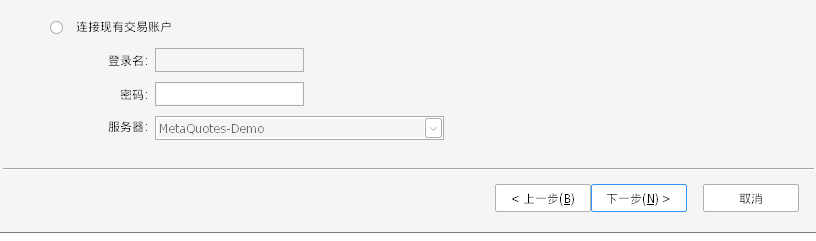
圖:截圖為簡體中文介面。精靈中的「连接现有交易账户」區塊,下方為「上一步 / 下一步 / 取消」按鈕。登入名、密碼欄為空白,伺服器欄位為 MetaQuotes-Demo,未填寫任何登入資訊。這是軟體廠商的演示伺服器,只用於模擬,不代表推薦任何開戶機構。同一精靈頁上方另有開設模擬帳戶的單選項,以及與真實帳戶有關的選項,本圖未收錄;本頁只討論示範帳戶,不說明真實帳戶選項。
成功後用於顯示帳戶號碼和兩類密碼的視窗本次未截取:實測未進行註冊或登入,因此不會出現該視窗。官方說明寫明,示範帳戶建立後會顯示登入(帳戶號碼)和兩類密碼(可交易的密碼與只能查看的密碼),請自行妥善儲存,不要發給陌生人。
實盤並不是在 MT5 裡「直接開戶」
需要先糾正的一點是:MT5 是交易終端,不是經紀商,也不替你保管或劃轉資金。即使精靈中出現與真實帳戶有關的選項,那也只是軟體提供的一種介面入口,並不是由 MetaQuotes 提供的開戶或資金服務,MetaQuotes 也不會因此成為你的交易對手方或資金託管方。本頁不講解、不引導真實開戶。若您所在地區法律禁止此類交易,請不要參與。
本頁作為 /learn/ 欄目下的教育頁:
- 不提供開戶步驟、開戶連結、優惠或經紀商名單
- 不推薦、不排名任何經紀商
- 不鏈向選商、開戶或返傭頁面
本內容不構成投資建議,也不提供開戶步驟或開戶連結。若您所在地區法律禁止此類交易,請不要參與。
先認四個視窗:市場報價、圖表、導航、工具箱
裝好並進入示範帳戶後,桌面端最常面對的是這四個視窗。更細的操作以官方說明用户界面為準。
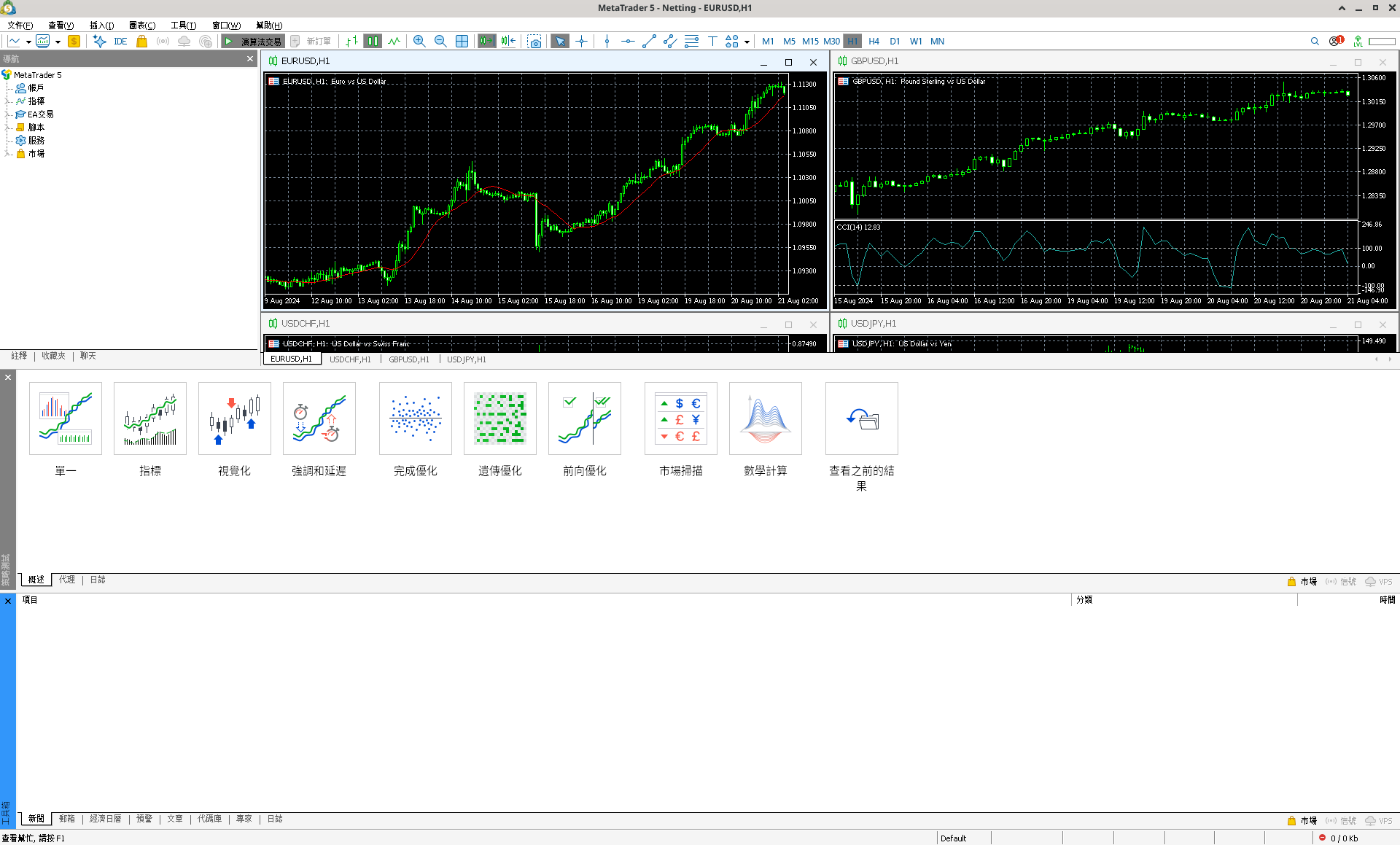
圖:繁體介面實測(取消開戶精靈之後)。左側面板標題為「導航」,分組為帳戶、指標、EA交易、腳本、服務、市場,未見帳戶號碼。中間為多幅價格圖表。下方可見策略測試區(「單一」「指標」「視覺化」等)以及「工具箱」,當前停在「交易」標籤。工具列可見「演算法交易」「新訂單」等按鈕。此幀中「市場報價」面板未展開。圖中沒有帳戶餘額或盈虧數字。
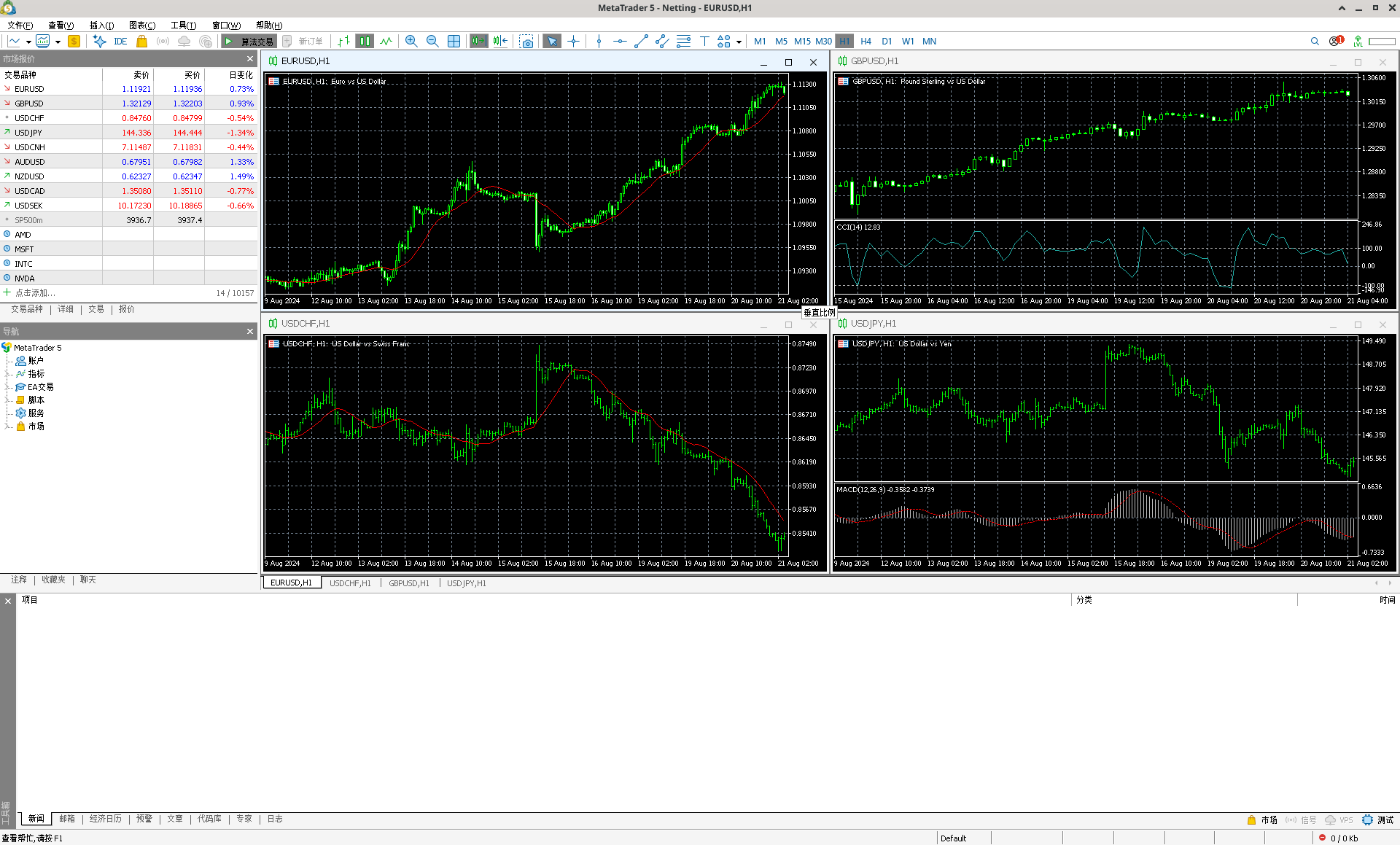
圖:截圖為簡體中文介面(未登入交易帳戶)。左側上方面板標題為「市场报价」,列出交易品種與報價;左側下方面板標題為「导航」,分組為账户、指标、EA交易、脚本、服务、市场,未見帳戶號碼。中間為四幅價格圖表。下方為「工具箱」,當前停在「交易」標籤。工具列可見「算法交易」「新订单」等按鈕。圖中沒有帳戶餘額或盈虧數字。官方繁體介面實測中,對應面板名稱為「市場報價」「導航」「工具箱」。
市場報價: 官方繁體介面的面板與「查看(V)」選單均作「市場報價」(官方簡體幫助多稱「市场观察」)。用來檢視品種價格、統計和分時,並可配置顯示列。把品種拖到圖表區可開啟圖表;按住 Ctrl 再拖拽會在新視窗開啟。已有持倉、掛單或已開啟圖表的品種,不能從列表中隱藏。一鍵交易會讓下單變得很快,在尚未理解點差、保證金和強平規則之前,建議先避開可能立即成交的快速下單,把重點放在認視窗。詳見官方簡體說明市场观察。
圖表: 官方說明可同時開啟最多 100 幅圖表;每幅有 21 個時間週期,從一分鐘(M1)到一個月(MN1)。顯示形式包括折線、柱線、日本蠟燭圖。開啟圖表時若本地沒有該品種歷史,官方寫明會先下載最後 512 根柱線。詳見视图和配置图表。
導航: 官方繁體介面的面板與「查看(V)」選單均作「導航」。用於切換帳戶;智能交易在此面板中列於「EA交易」分組,「插入(I)」選單中則稱為「專家」。並列出從「市場」購買或從工具箱「代碼庫」下載的應用。對新手,先把它當成「帳戶抽屜」,確認當前登入的是示範帳戶。不要在未理解邏輯前載入來源不明的程式。
工具箱: 用於檢視交易倉位與訂單、新聞、帳戶歷史、預警、內部電子信箱以及「日誌」。連線失敗或操作被拒絕時,「日誌」往往能提供線索。
和 MT4 的簡表
「MT4 和 MT5 有什麼區別、哪個好」沒有絕對答案,取決於你要看的品種、是否使用自動化,以及經紀商提供什麼。下表摘自官方 MetaTrader 5 和 MetaTrader 4 的对比(核驗日期:2026-11-13),只說明軟體功能,不是優劣排名,也不是投資建議。完整討論見 MT4 和 MT5 有什麼區別。
| 專案 | MetaTrader 5 | MetaTrader 4 |
|---|---|---|
| 部分訂單執行政策 | 有 | 無 |
| 訂單執行政策 | 全數執行或立即取消;立即或取消;返回 | 全數執行或立即取消 |
| 掛單類型 | 6 | 4 |
| 市場深度 | 有 | 無 |
| 時間與銷售(交易所資料) | 有 | 無 |
| 內建技術指標 | 38 | 30 |
| 圖形物件 | 44 | 31(英文官方對照頁 作 31;中文官方對照頁 同一單元格寫作「31/」,多出的斜線視為頁面筆誤,本文以 31 為準) |
| 時間週期 | 21 | 9 |
| 經濟日曆 | 有 | 無 |
| 策略測試 | 多執行緒 + 多貨幣 + 即時報價 | 單執行緒 |
| 單邊持倉(淨額) | 有 | 無 |
| 鎖倉持倉 | 有 | 有 |
| 交易品種數量 | 無限 | 1024 |
| 支援的市場(平台能力) | 外匯 / 期貨 / 期權 / 股票 / 債券 | 外匯 |
MT4 與 MT5 是不同平台,帳戶、伺服器和程式通常不能直接混用。官方 MQL5 參考寫明:MQL5 是 MQL4 的發展,「儘管新的程式語言最大化的與前一代相匹配,但在這些語言之間仍有區別,當轉換程式時,這些區別應該標註出來」;MQL5 也不再包含 MQL4 的 start()、init()、deinit() 等函式,編寫 EA 或指標時須改用 OnTick、OnCalculate、OnInit 等。見 MQL5 參考来自 MQL4。因此,不能把 MT4 的 EA 或指標原樣放到 MT5 裡執行,需要按官方遷移說明改編。更細的載入步驟見 如何安裝 EA 和指標。
有人會遇到「按官網去下 MT4,結果拿到的是 MT5」或包裝名稱與實際安裝不符的情況,可能和下載入口、經紀商定製安裝套件或頁面跳轉有關。不要因此改用非官方套件;以網址列的網域名稱和安裝後的軟體名稱為準,並在對比頁裡展開。
相關閱讀
結語與風險提示
如果順利,你現在應該已經明白:MT5 是什麼、它不是券商;官網下載應去哪裡;Windows、Mac 和手機該如何從官方管道安裝;以及模擬練習和真實帳戶不是同一件事。接下來若繼續閱讀本站其他教育頁,也請先讀懂風險提示。若您所在地區法律禁止此類交易,請不要參與。
若與本文有出入,一律以官方頁面和所用軟體的當前版本為準。本站不是 MetaQuotes,也不是經紀商。
常見問題
- MT5 是什麼?是平台還是軟體?
- MT5 是 MetaQuotes 開發的交易軟體(終端),不是經紀商,也不替你保管資金。軟體可以出現在官方站點與官方應用程式商店,並不等於任何自稱 MT5 的網站、客服或安裝套件都可信。請只從官方下載頁或官方應用程式商店取得軟體。本頁只說明如何識別和安裝這套軟體,不提供開戶步驟或開戶連結,也不構成投資建議或開戶招攬。
- MT5 官網下載在哪?要不要錢?
- 請從 MetaTrader 5 官方下載頁 https://www.metatrader5.com/zh/download 獲取桌面版和網頁版入口,手機版請使用 App Store、Google Play,或官方下載頁列出的 AppGallery / 官方 APK。官方說明客戶端軟體本身可免費下載。軟體免費不等於交易沒有成本,也不等於真實帳戶不會虧損。
- 為什麼有人說官網下載卻變成了 MT5?
- 通常是下載入口、頁面跳轉或經紀商定製安裝套件與預期不符,需要核對網址列的網域名稱,以及安裝完成後軟體顯示的名稱是 MT4 還是 MT5。不要為了「下到指定版本」改用網盤或來路不明的安裝套件。更完整的平台差異見本站《MT4 和 MT5 有什麼區別》。
- 手機版或 iPad 裝不了、商店搜不到怎麼辦?
- 先確認搜尋的是 MetaTrader 5,並核對該應用的開發者是否為 MetaQuotes Software Corp.(本稿核驗 App Store 與 Google Play 官方應用頁時均為此名稱)。官方 App Store 應用頁寫明該應用專為 iPad 設計,iPhone 須 iOS 15.0 或更高版本,iPad 須 iPadOS 15.0 或更高版本。若仍無法安裝,請先對照上述系統要求,回到官方下載頁使用官方跳轉,不要改用非官方安裝源。某一地區商店當前是否一定能搜到該應用,須以當時商店顯示為準。更細的使用說明見本站[MT5 手機版怎麼下載與使用](/zh-hant/learn/mt5-mobile-download-and-use/)。
- 模擬帳戶怎麼開?登入失敗、選錯伺服器怎麼辦?
- 桌面端一般透過「文件(F) → 開戶(A)」開設示範帳戶;官方說明也可從「導航」面板進入。登入需要帳戶號碼、密碼和伺服器。開設成功後會得到兩類密碼:一類可交易,另一類只能查看。示範帳戶使用虛擬資金,不能產生真實收益。登入失敗、搜不到或選錯伺服器的排障步驟,見本站《MT5 模擬帳戶怎麼開?登入失敗、選錯伺服器怎麼辦》。
- 為什麼不能在 MT5 軟體裡直接開實盤?
- 實盤並不能在 MT5 軟體裡「直接開戶」。MT5 是 MetaQuotes 開發的交易終端,不是經紀商,也不替你保管資金。開戶與資金存取由獨立的金融機構處理,這並不是由 MetaQuotes 提供的開戶或資金服務。本頁不提供開戶步驟或開戶連結,也不推薦任何經紀商。本說明不構成投資建議或開戶招攬。若您所在地區法律禁止此類交易,請不要參與。
- MT4 和 MT5 有什麼區別?MT4 的 EA 能直接用嗎?
- 二者在時間週期、指標數量、訂單類型、市場深度、策略測試和持倉模式等方面不同,沒有絕對「更好」。帳戶和程式通常不能直接混用。官方說明 MQL5 與 MQL4 存在區別,轉換程式時須標註這些區別,因此不能把 MT4 的 EA 或指標原樣放到 MT5 裡執行。詳見本站《MT4 和 MT5 有什麼區別》與《MT5 如何安裝 EA 和指標》。
- 這類交易有什麼風險?
- 差價合約(CFD)及槓桿外匯(外幣保證金/槓桿式外匯)屬於複雜且高風險的金融工具。由於使用槓桿,您可能在短時間內迅速虧損,並可能損失全部投入資金,若沒有負餘額保護或保護不適用還可能超過本金。過往績效不代表未來結果。本說明不構成投資建議或開戶招攬。若您所在地區法律禁止此類交易,請不要參與。
- 止損止盈怎麼設?關了軟體還會執行嗎?
- 止損、止盈是訂單上的風險控制設定,具體點法在電腦版和手機版不完全相同,也取決於帳戶是否仍保持連線、以及經紀商如何執行這類請求。設定本身不能保證限制虧損或鎖定盈利。本頁不做可執行的點位或倉位建議。分步說明見本站[MT5 止損止盈怎麼設](/zh-hant/learn/mt5-stop-loss-take-profit/)。
- 如何安裝 EA 和指標?手機能跑 EA 嗎?
- 電腦端一般透過指定資料夾載入,再在「導航」中拖到圖表。手機端通常不能隨意匯入自訂 EA 或指標。不要購買任何對交易結果或程式效果作出保證的程式。詳見本站《MT5 如何安裝 EA 和指標》。