MT5 圖表怎麼用:開啟圖表、時間週期與圖表類型(圖解)
摘要
要在電腦版 MT5 裡看行情,先開啟一幅圖表,再選擇時間週期和圖表類型。本頁按六個步驟圖解:認識主視窗、開啟圖表、切換 21 個時間週期、切換柱形圖 / 蠟燭圖 / 線型圖、縮放與自動滾動、用資料視窗檢視精確數值。官方幫助寫明平台提供 21 個時間週期,同一時刻最多可開啟 100 幅圖表。本頁只說明介面操作,不構成投資建議,也不告訴你該看哪個週期、什麼時候交易。槓桿產品可能出現快速虧損。
關於本頁截圖:均由本站在電腦版 MetaTrader 5(build 6317,簡體中文介面)中自行擷取。截圖時沒有登入任何賬戶,圖中的價格是終端本地已有的歷史資料,只用來示範介面,不代表當前行情,也不構成任何分析。圖中紅框和圓形數字是本站加的標註。
先認識主視窗:七個常用區域
第一次開啟 MT5,會看到很多面板。官方「用戶界面」幫助把它們分為主選單、工具欄、市場觀察、導航器、圖表、工具箱、狀態條等部分。對照下圖:
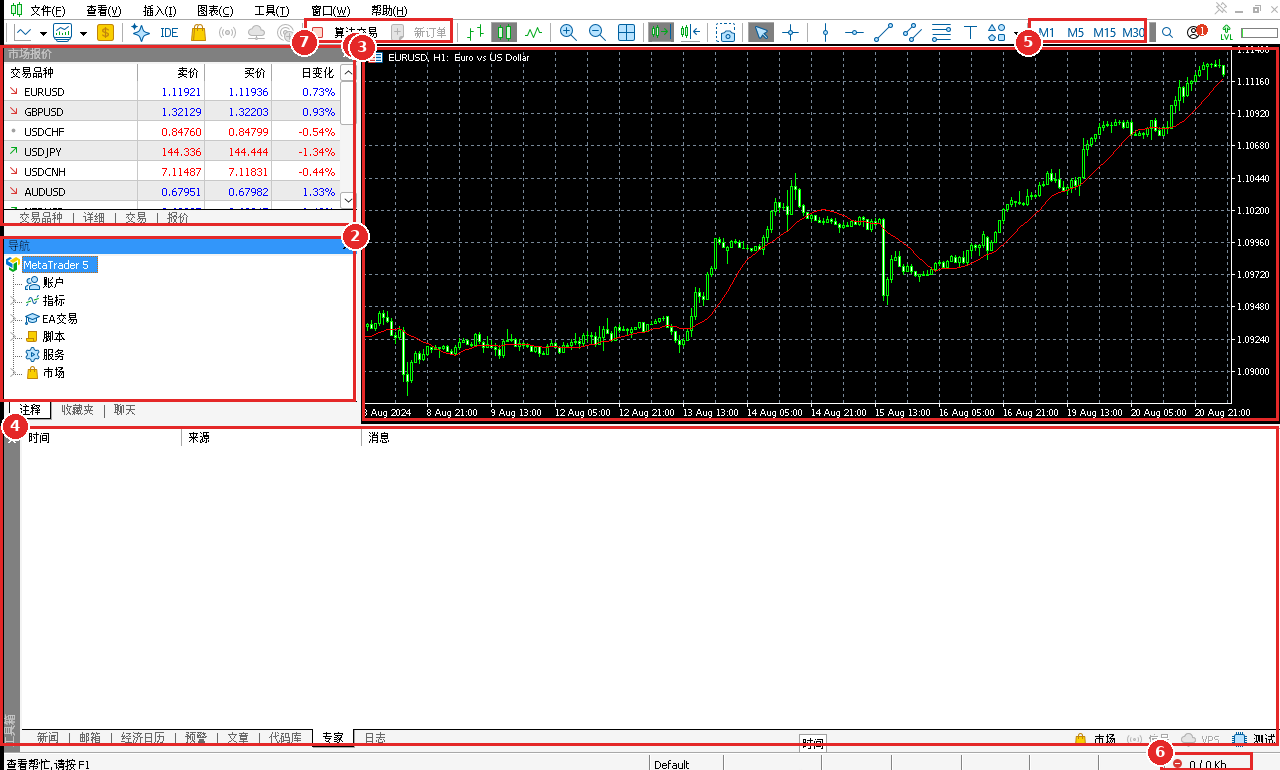
圖:MT5 主視窗(簡體中文介面,未登入賬戶)。① 市場報價(官方幫助稱「市場觀察」):品種列表和買賣價;② 導航:賬戶、指標、EA 交易、指令碼;③ 圖表區;④ 工具箱:新聞、日誌等標籤;⑤ 週期工具欄:M1 至 MN 按鈕;⑥ 狀態列右下角的連線指示;⑦ 演算法交易與新訂單按鈕(未登入時新訂單為灰色)。
幾個要點:
- 簡體介面的視窗標題寫的是「市場報價」,官方中文幫助多處寫作「市場觀察」,指的是同一個視窗。本站後文兩種叫法都會出現。
- 任何面板關掉了,都可以從「查看」選單重新開啟:市場報價 Ctrl+M、資料視窗 Ctrl+D、導航 Ctrl+N、工具箱 Ctrl+T(快捷鍵以截圖中的選單為準,見工具箱一課的「查看」選單截圖)。
- 狀態列右下角的連線指示,在沒有連線伺服器時顯示為紅色圖示和「0 / 0 Kb」。登入和連線問題見常見報錯與登入失敗。
第 1 步:開啟一幅圖表
官方「圖表」幫助列出三種常用開啟方式:
- 右鍵選單:在市場報價視窗中右鍵點選一個品種,選擇「圖表窗口」。
- 檔案選單:點選「文件」→「新圖」,在子選單中選擇品種(下圖)。工具欄最左側也有同樣功能的按鈕。
- 拖動:把品種從市場報價視窗拖到圖表區域。
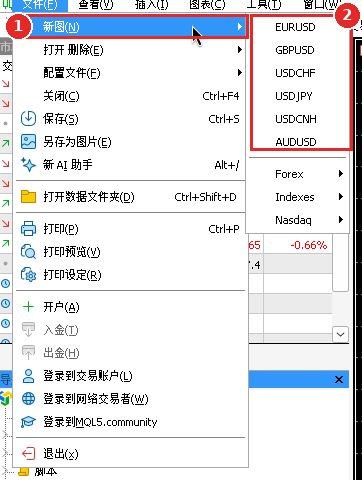
圖:①「文件」→「新圖」;② 子選單直接列出常用品種,下方的分組裡還有更多品種。品種列表由所連線的伺服器決定,你看到的名稱可能不同。
拖動時要注意一個細節。官方幫助寫明:如果把品種拖到已經開啟的圖表裡,新品種會替換原來的品種,並沿用原圖表的全部設定;如果拖動時按住 Ctrl,則會在單獨的窗口裡開啟,並自動應用預設模板(DEFAULT.TPL)。初學者最常見的「我的圖表怎麼變了」,多半就是這個原因。
開啟後,圖表左上角會顯示「品種, 週期」(例如 EURUSD,H1)。官方「用戶界面」幫助還提到快速導航條;「熱鍵」幫助寫明,在圖表視窗按 Enter 可開啟或關閉快速導航欄。它用來跳轉顯示,不會下單。
第 2 步:切換時間週期
官方幫助寫明,每幅圖表可以使用 21 個時間週期,從一分鐘到一個月:
| 組別 | 週期 |
|---|---|
| 分鐘 | M1、M2、M3、M4、M5、M6、M10、M12、M15、M20、M30 |
| 小時 | H1、H2、H3、H4、H6、H8、H12 |
| 日線及以上 | D1、W1、MN(一個月) |
切換方式有兩種:
- 週期工具欄:主視窗右上方的 M1、M5、M15、M30、H1、H4、D1、W1、MN 按鈕(主視窗截圖中的 ⑤),點一下即可。當前週期的按鈕會顯示為按下狀態。
- 右鍵選單:在圖表上右鍵 →「週期」。子選單裡除了常用週期,還有「分鐘」「小時」兩個下級選單,放著工具欄上沒有的 M2、M3、H2、H6 等週期。
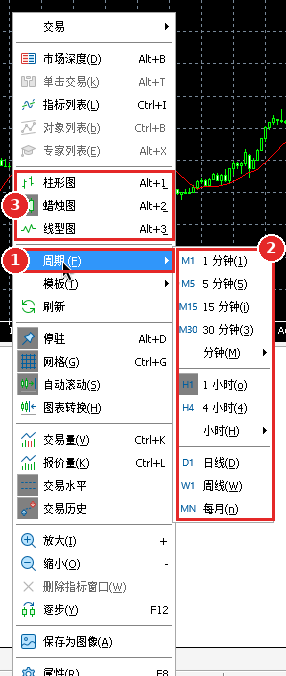
圖:圖表右鍵選單。①「週期」;② 週期子選單(M1 到 MN,另有「分鐘」「小時」下級選單);③ 三種圖表類型,見第 3 步。
切換週期只會改變同一品種的顯示尺度,不會自動下單,也不會改變已有持倉。本頁不比較哪種週期「更好」,那不屬於軟體用法。更緊湊的對照見本站時間週期速查。
第 3 步:切換圖表類型
官方幫助寫明,價格圖表可以顯示為柱線、日本蠟燭條和折線三種,可通過工具欄、「圖表」選單、圖表右鍵選單或「圖表屬性」切換。在簡體介面的右鍵選單裡(上圖 ③),它們叫:
| 介面名稱 | 快捷鍵(以選單顯示為準) | 顯示方式(官方說明) |
|---|---|---|
| 柱形圖 | Alt+1 | 每個週期一根柱線 |
| 蠟燭圖 | Alt+2 | 日本蠟燭條序列 |
| 線型圖 | Alt+3 | 把收盤價連成折線 |
三種只是同一份資料的不同畫法,切換不會改變價格本身。哪種更適合你,是閱讀習慣問題,本頁不作推薦。
第 4 步:縮放、滾動和自動滾動
- 縮放:點工具欄上的放大 / 縮小按鈕,或在右鍵選單選擇「放大」「縮小」(快捷鍵 + 和 -)。官方幫助還寫明,可以按住 Ctrl 再滾動滑鼠滾輪來改變刻度。
- 檢視更早的歷史:按住滑鼠左鍵把圖表往右拖,或用鍵盤左右方向鍵。官方說明,開啟圖表時資料先從硬碟載入,缺少的部分再從交易伺服器下載;往左拖到更早的區域時,會繼續下載更早的資料(需要已連線伺服器)。
- 自動滾動與圖表偏移:在右鍵選單「屬性」(F8)的「普通」標籤裡可以設定。
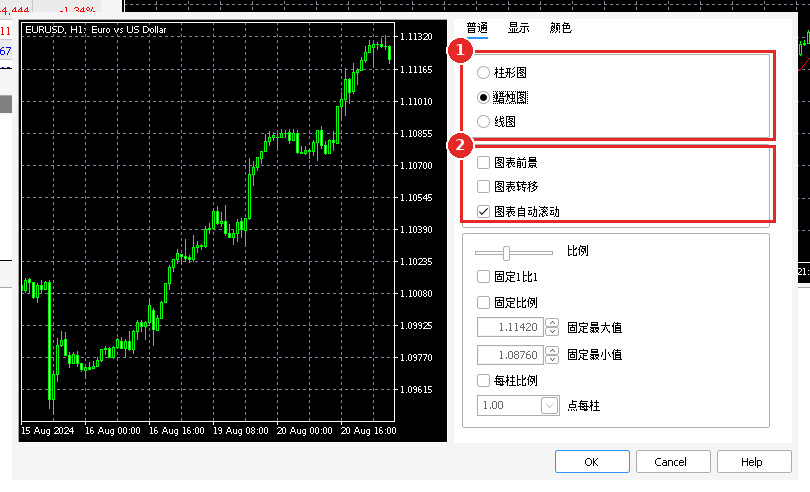
圖:圖表屬性 →「普通」。① 圖表類型單選項;②「圖表前景」「圖表偏移」「圖表自動滾動」。官方「圖表設置」幫助說明:啟用自動滾動後,圖表一直顯示最後一根柱線;圖表平移(截圖中叫「圖表偏移」)會讓圖表從視窗右邊緣移開,平移標記是視窗頂部的灰色三角,可在視窗寬度的 10% 到 50% 之間拖動。
圖表上常用的熱鍵
以下摘自官方「熱鍵」幫助,圖表視窗處於啟用狀態時有效:
| 熱鍵 | 作用 |
|---|---|
| + / - | 放大 / 縮小圖表 |
| Home / End | 移動到圖表起點 / 終點 |
| Page Up / Page Down | 快速向左 / 向右滾動 |
| F12 / Shift+F12 | 向左 / 向右移動一根柱線 |
| NumPad 5 | 恢復自動垂直比例 |
| Alt+1 / Alt+2 / Alt+3 | 柱線 / 蠟燭 / 折線 |
| Ctrl+F | 啟用十字線 |
| Ctrl+G | 顯示 / 隱藏網格 |
| F8 | 開啟圖表屬性 |
| Ctrl+W | 關閉當前圖表 |
第 5 步:用資料視窗檢視精確數值
看圖時如果想知道某一根柱線的精確價格,可以:
- 按 Ctrl+D(或「查看」→「數據窗口」)開啟資料視窗;
- 把滑鼠移到圖表上的某根柱線,資料視窗會顯示該處的日期、時間、開盤 / 最高 / 最低 / 收盤價、成交量、點差以及圖表上指標的數值;
- 想要更精確的位置,可以在「分析線」工具欄開啟十字線(Ctrl+F),所指之處的價格和時間會顯示在價格和時間刻度上。
官方還說明,任何指標都可以在其屬性視窗的「Visualization」欄裡設定是否在資料視窗顯示數值。資料窗口裡的內容可以按 Ctrl+C 複製到剪貼簿。
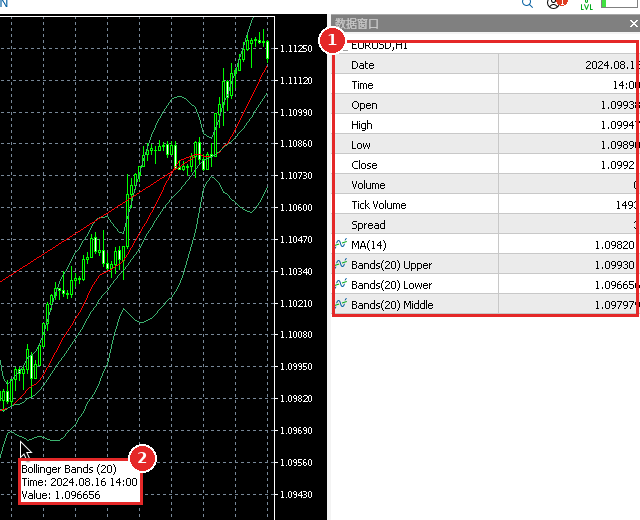
圖:① 資料視窗:隨滑鼠位置顯示該柱線的日期、開高低收、成交量、點差和指標數值;② 滑鼠停在指標線上時的提示框。圖中指標僅用於示範介面,不是分析建議。
第 6 步:改顏色與顯示項
在圖表上右鍵 →「屬性」(F8)可以開啟圖表屬性視窗。官方幫助說明:
- 顏色標籤:平台預設了幾個配色方案(截圖中的方案為 Green on Black),也可以分別設定背景、前景、網格、陽燭、陰燭、買價線、賣價線等顏色。
- 顯示標籤:顯示或隱藏 OHLC 行、網格、買價線、成交量、交易水平線、交易歷史等。
改好的外觀可以儲存為模板,下次一鍵套用,見圖表物件、指標與模板。
多幅圖表怎麼排
- 底部的圖表切換條列出所有已開啟的圖表,點選標籤即可切換。
- 「窗口」選單可以把多幅圖表平鋪、層疊或橫豎排列。
- 官方幫助寫明,最多可同時開啟 100 幅圖表;圖表越多,佔用的電腦資源越多。
常見誤操作
| 現象 | 常見原因 | 怎麼處理 |
|---|---|---|
| 圖表一片空白或提示等待更新 | 未連線伺服器,或本地還沒有該品種的歷史資料 | 先看右下角連線指示;連線後資料會下載 |
| 原來的圖表變成了別的品種 | 把品種拖進了已開啟的圖表 | 改用「圖表窗口」,或按住 Ctrl 再拖 |
| 最新柱線跑到螢幕外 | 關閉了自動滾動,或手動拖動過 | 在屬性「普通」裡勾選「圖表自動滾動」 |
| 找不到 M2、H6 等週期 | 工具欄只放常用週期 | 右鍵 →「週期」→「分鐘」/「小時」 |
相關閱讀
結語與風險提示
如果順利,你現在應該已經會:認出主視窗的七個區域,從右鍵選單或「文件」→「新圖」開啟圖表,用工具欄或右鍵選單切換 21 個週期,在柱形圖、蠟燭圖、線型圖之間切換,並用資料視窗檢視精確數值。會看圖表,不等於能預測價格,更不等於應該使用真實資金交易。若您所在地區法律禁止此類交易,請不要參與。
若與本文有出入,一律以官方頁面和所用軟體的當前版本為準。本站不是 MetaQuotes,也不是經紀商。
常見問題
- MT5 電腦版有多少個時間週期?
- 官方中文幫助「圖表」一節寫明,平台提供 21 個時間週期,從一分鐘到一個月。工具欄預設只顯示其中 9 個常用按鈕(M1、M5、M15、M30、H1、H4、D1、W1、MN),其餘週期可在圖表右鍵選單「週期」的「分鐘」「小時」子選單裡找到。本頁不建議使用哪一個週期去做交易。
- 最多可以同時開啟多少幅圖表?
- 官方幫助寫明,同一時刻可以開啟多達 100 幅金融工具的圖表。開啟過多可能影響本機效能,屬於軟體使用問題,不代表應當同時分析這麼多品種。
- 為什麼拖一個品種到圖表上,原來的圖表不見了?
- 官方幫助說明:把品種從市場報價視窗拖到已開啟的圖表裡,新品種會替換原品種,並沿用原圖表的設定;若拖動時按住 Ctrl,則會在單獨視窗開啟新圖表,並應用預設模板。想保留原圖,請用右鍵選單「圖表窗口」或按住 Ctrl 再拖。
- 圖表不動了,最新的柱線跑到螢幕外面怎麼辦?
- 檢查圖表右鍵選單或「圖表屬性」→「普通」裡的「圖表自動滾動」是否勾選。啟用後,圖表會一直顯示最後一根柱線;你手動往左拖動檢視歷史時,它可能暫時停在你拖到的位置。
- 工具欄上的週期按鈕不見了,怎麼找回來?
- 開啟「查看」選單的「工具欄」子選單,確認週期類工具欄已勾選。也可以不依賴工具欄,直接在圖表上右鍵選擇「週期」切換。
- 這類交易有什麼風險?
- 差價合約(CFD)及槓桿外匯(外幣保證金/槓桿式外匯)屬於複雜且高風險的金融工具。由於使用槓桿,您可能在短時間內迅速虧損,並可能損失全部投入資金,若沒有負餘額保護或保護不適用還可能超過本金。過往績效不代表未來結果。本說明不構成投資建議或開戶招攬。若您所在地區法律禁止此類交易,請不要參與。