MT5 图表怎么用:打开图表、时间周期与图表类型(图解)
摘要
要在电脑版 MT5 里看行情,先打开一幅图表,再选择时间周期和图表类型。本页按六个步骤图解:认识主窗口、打开图表、切换 21 个时间周期、切换柱形图 / 蜡烛图 / 线型图、缩放与自动滚动、用数据窗口查看精确数值。官方帮助写明平台提供 21 个时间周期,同一时刻最多可打开 100 幅图表。本页只说明界面操作,不构成投资建议,也不告诉你该看哪个周期、什么时候交易。杠杆产品可能出现快速亏损。
关于本页截图:均由本站在电脑版 MetaTrader 5(build 6317,简体中文界面)中自行截取。截图时没有登录任何账户,图中的价格是终端本地已有的历史数据,只用来示范界面,不代表当前行情,也不构成任何分析。图中红框和圆形数字是本站加的标注。
先认识主窗口:七个常用区域
第一次打开 MT5,会看到很多面板。官方「用户界面」帮助把它们分为主菜单、工具栏、市场观察、导航器、图表、工具箱、状态条等部分。对照下图:
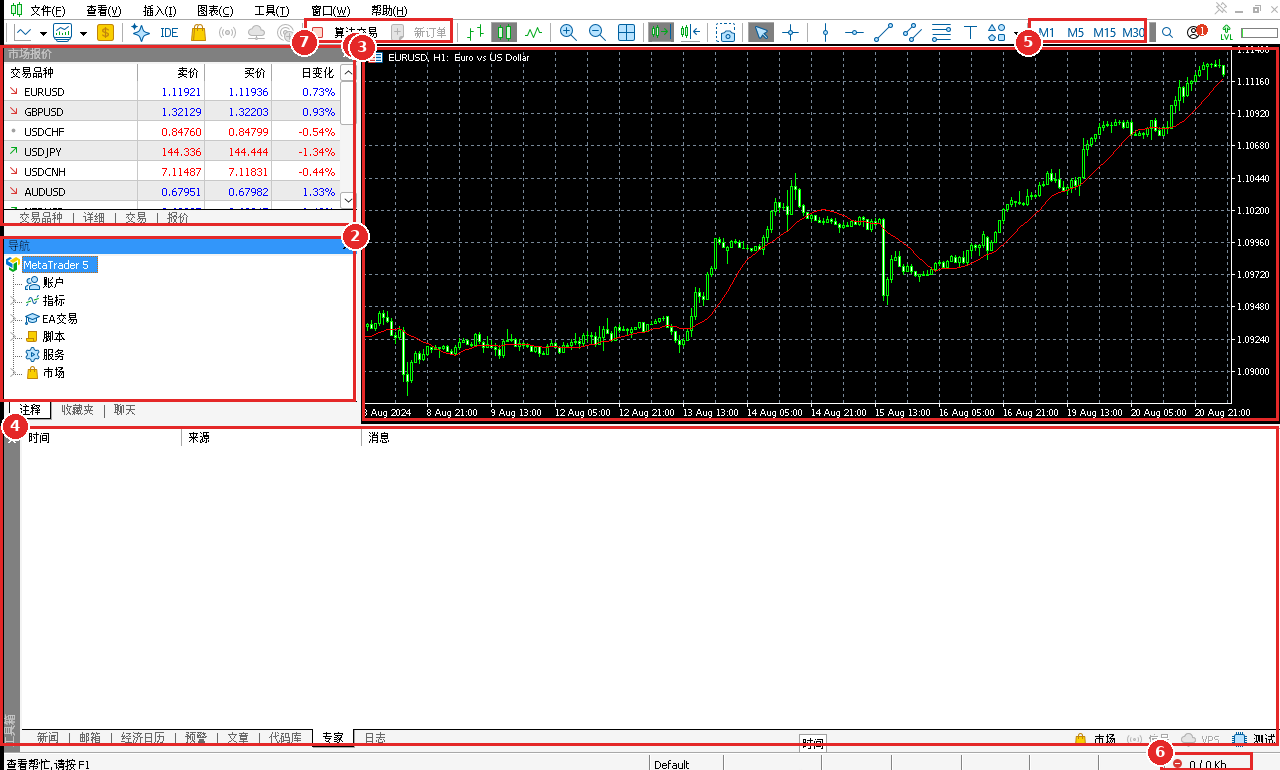
图:MT5 主窗口(简体中文界面,未登录账户)。① 市场报价(官方帮助称「市场观察」):品种列表和买卖价;② 导航:账户、指标、EA 交易、脚本;③ 图表区;④ 工具箱:新闻、日志等标签;⑤ 周期工具栏:M1 至 MN 按钮;⑥ 状态栏右下角的连接指示;⑦ 算法交易与新订单按钮(未登录时新订单为灰色)。
几个要点:
- 简体界面的窗口标题写的是「市场报价」,官方中文帮助多处写作「市场观察」,指的是同一个窗口。本站后文两种叫法都会出现。
- 任何面板关掉了,都可以从「查看」菜单重新打开:市场报价 Ctrl+M、数据窗口 Ctrl+D、导航 Ctrl+N、工具箱 Ctrl+T(快捷键以截图中的菜单为准,见工具箱一课的「查看」菜单截图)。
- 状态栏右下角的连接指示,在没有连接服务器时显示为红色图标和「0 / 0 Kb」。登录和连接问题见常见报错与登录失败。
第 1 步:打开一幅图表
官方「图表」帮助列出三种常用打开方式:
- 右键菜单:在市场报价窗口中右键点击一个品种,选择「图表窗口」。
- 文件菜单:点击「文件」→「新图」,在子菜单中选择品种(下图)。工具栏最左侧也有同样功能的按钮。
- 拖动:把品种从市场报价窗口拖到图表区域。
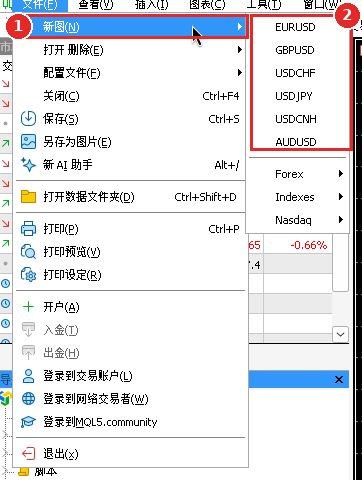
图:①「文件」→「新图」;② 子菜单直接列出常用品种,下方的分组里还有更多品种。品种列表由所连接的服务器决定,你看到的名称可能不同。
拖动时要注意一个细节。官方帮助写明:如果把品种拖到已经打开的图表里,新品种会替换原来的品种,并沿用原图表的全部设置;如果拖动时按住 Ctrl,则会在单独的窗口里打开,并自动应用默认模板(DEFAULT.TPL)。初学者最常见的「我的图表怎么变了」,多半就是这个原因。
打开后,图表左上角会显示「品种, 周期」(例如 EURUSD,H1)。官方「用户界面」帮助还提到快速导航条;「热键」帮助写明,在图表窗口按 Enter 可打开或关闭快速导航栏。它用来跳转显示,不会下单。
第 2 步:切换时间周期
官方帮助写明,每幅图表可以使用 21 个时间周期,从一分钟到一个月:
| 组别 | 周期 |
|---|---|
| 分钟 | M1、M2、M3、M4、M5、M6、M10、M12、M15、M20、M30 |
| 小时 | H1、H2、H3、H4、H6、H8、H12 |
| 日线及以上 | D1、W1、MN(一个月) |
切换方式有两种:
- 周期工具栏:主窗口右上方的 M1、M5、M15、M30、H1、H4、D1、W1、MN 按钮(主窗口截图中的 ⑤),点一下即可。当前周期的按钮会显示为按下状态。
- 右键菜单:在图表上右键 →「周期」。子菜单里除了常用周期,还有「分钟」「小时」两个下级菜单,放着工具栏上没有的 M2、M3、H2、H6 等周期。
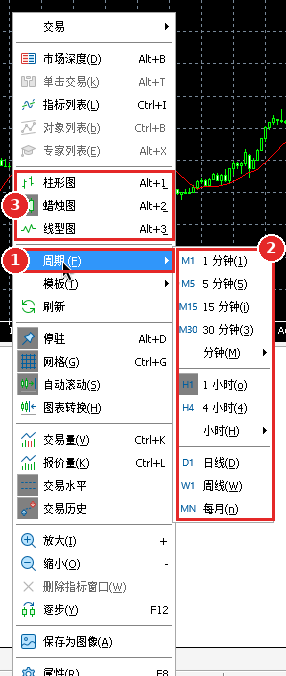
图:图表右键菜单。①「周期」;② 周期子菜单(M1 到 MN,另有「分钟」「小时」下级菜单);③ 三种图表类型,见第 3 步。
切换周期只会改变同一品种的显示尺度,不会自动下单,也不会改变已有持仓。本页不比较哪种周期「更好」,那不属于软件用法。更紧凑的对照见本站时间周期速查。
第 3 步:切换图表类型
官方帮助写明,价格图表可以显示为柱线、日本蜡烛条和折线三种,可通过工具栏、「图表」菜单、图表右键菜单或「图表属性」切换。在简体界面的右键菜单里(上图 ③),它们叫:
| 界面名称 | 快捷键(以菜单显示为准) | 显示方式(官方说明) |
|---|---|---|
| 柱形图 | Alt+1 | 每个周期一根柱线 |
| 蜡烛图 | Alt+2 | 日本蜡烛条序列 |
| 线型图 | Alt+3 | 把收盘价连成折线 |
三种只是同一份数据的不同画法,切换不会改变价格本身。哪种更适合你,是阅读习惯问题,本页不作推荐。
第 4 步:缩放、滚动和自动滚动
- 缩放:点工具栏上的放大 / 缩小按钮,或在右键菜单选择「放大」「缩小」(快捷键 + 和 -)。官方帮助还写明,可以按住 Ctrl 再滚动鼠标滚轮来改变刻度。
- 查看更早的历史:按住鼠标左键把图表往右拖,或用键盘左右方向键。官方说明,打开图表时数据先从硬盘加载,缺少的部分再从交易服务器下载;往左拖到更早的区域时,会继续下载更早的数据(需要已连接服务器)。
- 自动滚动与图表偏移:在右键菜单「属性」(F8)的「普通」标签里可以设置。
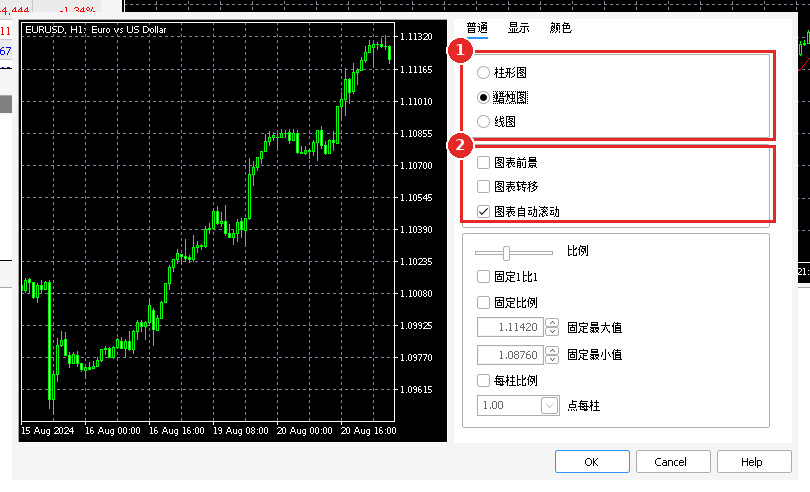
图:图表属性 →「普通」。① 图表类型单选项;②「图表前景」「图表偏移」「图表自动滚动」。官方「图表设置」帮助说明:启用自动滚动后,图表一直显示最后一根柱线;图表平移(截图中叫「图表偏移」)会让图表从窗口右边缘移开,平移标记是窗口顶部的灰色三角,可在窗口宽度的 10% 到 50% 之间拖动。
图表上常用的热键
以下摘自官方「热键」帮助,图表窗口处于激活状态时有效:
| 热键 | 作用 |
|---|---|
| + / - | 放大 / 缩小图表 |
| Home / End | 移动到图表起点 / 终点 |
| Page Up / Page Down | 快速向左 / 向右滚动 |
| F12 / Shift+F12 | 向左 / 向右移动一根柱线 |
| NumPad 5 | 恢复自动垂直比例 |
| Alt+1 / Alt+2 / Alt+3 | 柱线 / 蜡烛 / 折线 |
| Ctrl+F | 启用十字线 |
| Ctrl+G | 显示 / 隐藏网格 |
| F8 | 打开图表属性 |
| Ctrl+W | 关闭当前图表 |
第 5 步:用数据窗口查看精确数值
看图时如果想知道某一根柱线的精确价格,可以:
- 按 Ctrl+D(或「查看」→「数据窗口」)打开数据窗口;
- 把鼠标移到图表上的某根柱线,数据窗口会显示该处的日期、时间、开盘 / 最高 / 最低 / 收盘价、成交量、点差以及图表上指标的数值;
- 想要更精确的位置,可以在「分析线」工具栏打开十字线(Ctrl+F),所指之处的价格和时间会显示在价格和时间刻度上。
官方还说明,任何指标都可以在其属性窗口的「Visualization」栏里设置是否在数据窗口显示数值。数据窗口里的内容可以按 Ctrl+C 复制到剪贴板。
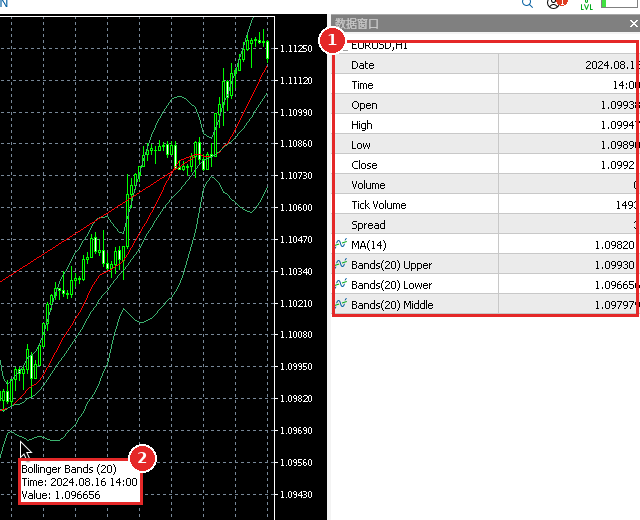
图:① 数据窗口:随鼠标位置显示该柱线的日期、开高低收、成交量、点差和指标数值;② 鼠标停在指标线上时的提示框。图中指标仅用于示范界面,不是分析建议。
第 6 步:改颜色与显示项
在图表上右键 →「属性」(F8)可以打开图表属性窗口。官方帮助说明:
- 颜色标签:平台预设了几个配色方案(截图中的方案为 Green on Black),也可以分别设置背景、前景、网格、阳烛、阴烛、买价线、卖价线等颜色。
- 显示标签:显示或隐藏 OHLC 行、网格、买价线、成交量、交易水平线、交易历史等。
改好的外观可以保存为模板,下次一键套用,见图表对象、指标与模板。
多幅图表怎么排
- 底部的图表切换条列出所有已打开的图表,点击标签即可切换。
- 「窗口」菜单可以把多幅图表平铺、层叠或横竖排列。
- 官方帮助写明,最多可同时打开 100 幅图表;图表越多,占用的电脑资源越多。
常见误操作
| 现象 | 常见原因 | 怎么处理 |
|---|---|---|
| 图表一片空白或提示等待更新 | 未连接服务器,或本地还没有该品种的历史数据 | 先看右下角连接指示;连接后数据会下载 |
| 原来的图表变成了别的品种 | 把品种拖进了已打开的图表 | 改用「图表窗口」,或按住 Ctrl 再拖 |
| 最新柱线跑到屏幕外 | 关闭了自动滚动,或手动拖动过 | 在属性「普通」里勾选「图表自动滚动」 |
| 找不到 M2、H6 等周期 | 工具栏只放常用周期 | 右键 →「周期」→「分钟」/「小时」 |
相关阅读
结语与风险提示
如果顺利,你现在应该已经会:认出主窗口的七个区域,从右键菜单或「文件」→「新图」打开图表,用工具栏或右键菜单切换 21 个周期,在柱形图、蜡烛图、线型图之间切换,并用数据窗口查看精确数值。会看图表,不等于能预测价格,更不等于应该使用真实资金交易。若您所在地区法律禁止此类交易,请不要参与。
若与本文有出入,一律以官方页面和所用软件的当前版本为准。本站不是 MetaQuotes,也不是经纪商。
常见问题
- MT5 电脑版有多少个时间周期?
- 官方中文帮助「图表」一节写明,平台提供 21 个时间周期,从一分钟到一个月。工具栏默认只显示其中 9 个常用按钮(M1、M5、M15、M30、H1、H4、D1、W1、MN),其余周期可在图表右键菜单「周期」的「分钟」「小时」子菜单里找到。本页不建议使用哪一个周期去做交易。
- 最多可以同时打开多少幅图表?
- 官方帮助写明,同一时刻可以打开多达 100 幅金融工具的图表。打开过多可能影响本机性能,属于软件使用问题,不代表应当同时分析这么多品种。
- 为什么拖一个品种到图表上,原来的图表不见了?
- 官方帮助说明:把品种从市场报价窗口拖到已打开的图表里,新品种会替换原品种,并沿用原图表的设置;若拖动时按住 Ctrl,则会在单独窗口打开新图表,并应用默认模板。想保留原图,请用右键菜单「图表窗口」或按住 Ctrl 再拖。
- 图表不动了,最新的柱线跑到屏幕外面怎么办?
- 检查图表右键菜单或「图表属性」→「普通」里的「图表自动滚动」是否勾选。启用后,图表会一直显示最后一根柱线;你手动往左拖动查看历史时,它可能暂时停在你拖到的位置。
- 工具栏上的周期按钮不见了,怎么找回来?
- 打开「查看」菜单的「工具栏」子菜单,确认周期类工具栏已勾选。也可以不依赖工具栏,直接在图表上右键选择「周期」切换。
- 这类交易有什么风险?
- 差价合约(CFD)和杠杆外汇属于复杂且高风险的金融工具。由于使用杠杆,您可能在短时间内迅速亏损,并可能损失全部投入资金,在没有负余额保护或保护不适用时还可能超过本金。过往业绩不代表未来结果。本说明不构成投资建议或开户招揽。若您所在地区法律禁止此类交易,请不要参与。