MT5 图表上怎么添加指标、画线和模板(图解)
摘要
打开图表之后,电脑版 MT5 还可以在图上叠加内置指标和分析对象(趋势线、水平线等),并把常用组合存成模板。本页按五个步骤图解:添加指标、设置参数、画趋势线、用列表管理、保存和载入模板。官方帮助写明平台提供 38 款内置指标和 46 种分析对象。本页只说明怎么添加和保存,不讲解任何指标的买卖含义,也不提供交易策略;图中所选的布林带和移动均线只是为了示范操作。
关于本页截图:均由本站在电脑版 MetaTrader 5(build 6317,简体中文界面)中自行截取,未登录任何账户,图中价格是终端本地已有的历史数据,只用来示范界面。红框和圆形数字是本站加的标注。
开始之前,请先打开一幅图表。若还不会,见MT5 图表怎么用。
第 1 步:从「插入」菜单添加指标
官方「技术指标」帮助说,最方便的方式是把指标从导航窗口拖到图表上;也可以用「插入」菜单里的指标命令,或「标准」工具栏上的按钮。用菜单的步骤如下:
- 点击主菜单「插入」→「指标」;
- 在分组子菜单中选择一组,例如「走向」(官方帮助称趋势指标);
- 点击要添加的指标,例如 Bollinger Bands。
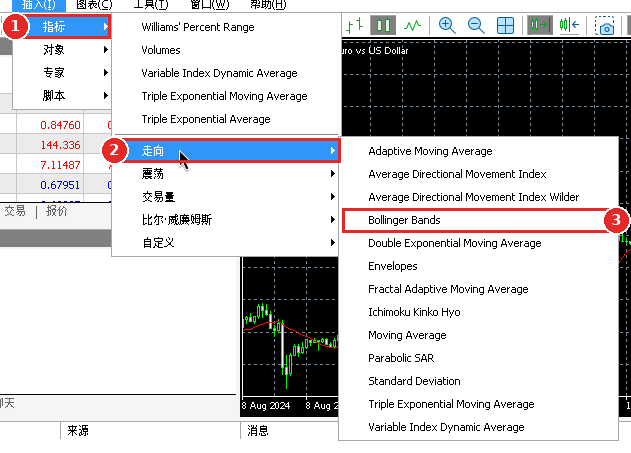
图:①「插入」→「指标」;② 分组子菜单(走向、震荡、交易量、比尔·威廉姆斯、自定义);③ 选中的指标。指标名称在简体界面中多数仍显示英文原名。
另一种方式:从导航窗口拖动。 按 Ctrl+N 打开导航窗口,展开「指标」,把指标名直接拖到图表上松开,同样会弹出第 2 步的参数窗口。拖到哪幅图表,就加在哪幅图表上。
官方把内置指标分为趋势指标、振荡器、交易量指标和比尔·威廉姆斯指标几类,在导航窗口里也按组排列。「自定义」组里是你自己安装的指标。
第 2 步:在参数窗口确认设置
点击指标后会弹出参数窗口。以布林带为例:
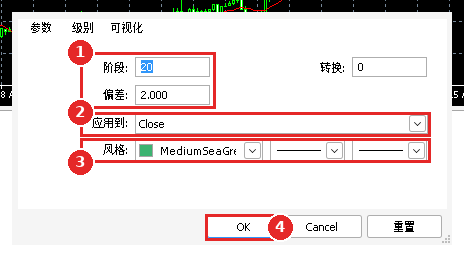
图:指标参数窗口。① 指标的计算参数(截图中为默认值);②「应用到」:选择用哪种价格计算;③「风格」:线的颜色、样式和粗细;④ 点击 OK 添加到图表。
几点说明:
- 「参数」标签以外,还有「级别」(添加水平参考线)和「可视化」(设置在哪些周期显示,以及是否在数据窗口显示数值)两个标签。
- 官方帮助写明,指标可以基于收盘价、开盘价、最高价、最低价、中间价、典型价格、加权收盘价等数据计算,也可以应用到「以前的指标数据」或「第一个指标的数据」上。
- 把参数改成某个数值,只是改变计算方式,并不等于找到了「更好的」交易方法。本页保留默认值,只示范界面。
加好之后怎么改、怎么删
不必每次都打开列表。官方帮助说明,在图表上的指标线上右键,就能看到指标自己的关联菜单:
- 属性:重新打开第 2 步的参数窗口,修改后点 OK 生效;
- 删除指标:只移除这一个指标;
- 删除指示窗口:连同整个子窗口一起删除,只有指标显示在单独子窗口时才可用;
- 技术指标列表:打开第 4 步介绍的指标列表。
把鼠标指向指标线或柱状条,会弹出提示框显示该点的指标数值;想同时看多个数值,用数据窗口(Ctrl+D)更清楚。
有些指标直接画在价格图上(例如移动均线),有些会在下方的单独子窗口里以自己的纵轴显示(例如 MACD)。
第 3 步:画一条趋势线
官方「分析对象」帮助写明,对象可以从「插入」菜单或「分析线」工具栏添加:
- 一个点的对象(水平线、垂直线、箭头、标签等):选中后在图表上单击,立即加入。
- 两个或多个点的对象(趋势线、通道、斐波那契工具等):在图表上点击起始点,按住鼠标拖到第二个点后松开。
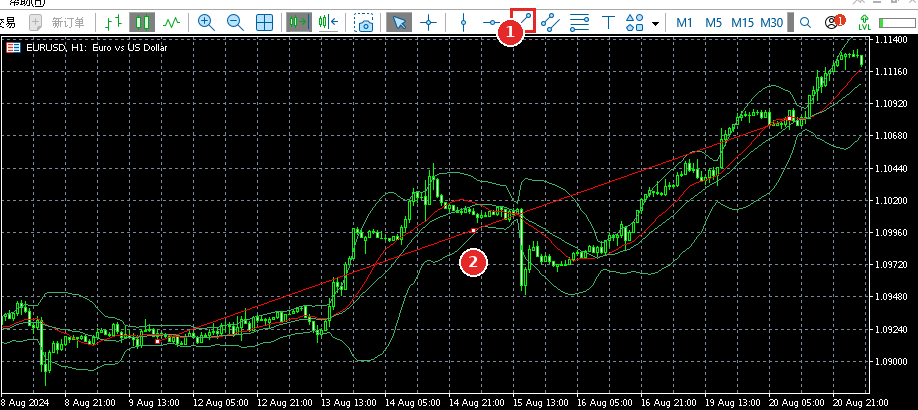
图:①「分析线」工具栏的趋势线按钮;② 画好的趋势线及其中心点。线的位置是随意画的,仅示范操作,不代表任何分析或买卖建议。
画好之后的常用操作(摘自官方帮助):
| 操作 | 方法 |
|---|---|
| 选中对象 | 双击对象(可在平台设置中改为单击选择) |
| 移动对象 | 选中后拖动中心标记 |
| 改变形状 | 拖动端点标记 |
| 复制对象 | 选中后按住 Ctrl 拖动中心标记 |
| 移动一组对象 | 选中多个后按住 Alt 拖动其中一个 |
| 删除 | 选中后按 Delete,或右键「删除」 |
| 删除最近画的 | Backspace |
| 撤销删除 | Ctrl+Z,或「图表」菜单「对象」→「取消删除」 |
修改对象的属性
在对象上右键 →「属性」,或在对象列表里选中后点「属性」,可以打开对象属性窗口。官方帮助列出的主要标签:
- 通用:名称、描述、线的颜色 / 宽度 / 样式,以及「绘制对象作为背景」「禁止选择」等选项。给对象起个好认的名字,在对象列表里更容易找到。
- 参数:控制点的日期和数值坐标,可以直接输入精确值,而不是靠鼠标拖。
- 可视化:选择对象在哪些时间周期上显示。勾选「所有时间帧」则在所有周期都可见。
- 级别:只有斐波那契工具和安德鲁草叉才有,用来增删各条级别线。
对象只画在图表上,不会自动向服务器发送订单。
第 4 步:用列表管理指标和对象
图上的东西多了,用列表管理更方便。
指标列表(Ctrl+I):列出主图表和各子窗口里的指标,选中后可点「属性」修改参数,或点「删除」。
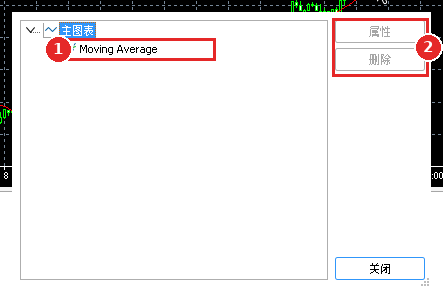
图:指标列表。① 当前图表上的指标(按主图表和子窗口分组);② 选中指标后可用的「属性」「删除」按钮。
对象列表(Ctrl+B):列出图表上所有对象的类型、名称和描述。官方「对象列表」帮助说明,可以在这里编辑、删除或定位对象;勾选「所有」会显示包括隐藏对象在内的全部对象。
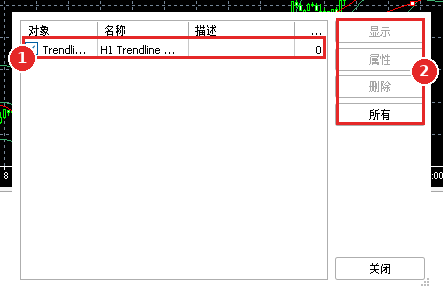
图:对象列表。① 图表上的对象(截图中为第 3 步画的趋势线);②「显示」「属性」「删除」「所有」按钮,选中对象后才可用。
第 5 步:保存和载入模板
如果你希望多幅图表使用同一套指标、对象和配色,可以存成模板。官方「模板和综合配置」帮助说明,模板保存图表类型和颜色、刻度、指标、分析对象以及正在运行的智能交易系统等设置。
- 把一幅图表调整好;
- 在图表上右键 →「模板」→「保存模板」,输入名称;
- 在另一幅图表上,右键 →「模板」,在子菜单下方直接点击模板名称即可应用;放在其他文件夹的模板,用「载入模板」打开;
- 不需要的模板,用「移除模板」删除。
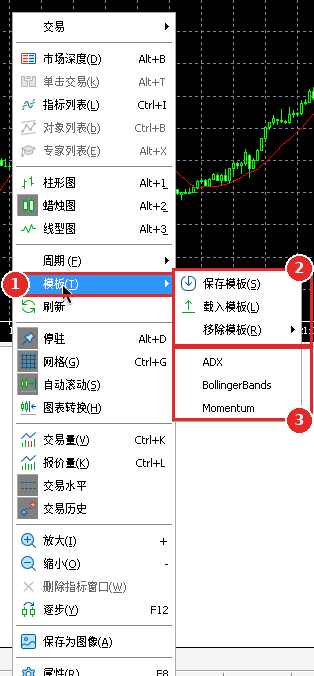
图:①「模板」子菜单;②「保存模板」「载入模板」「移除模板」;③ 已有的模板(截图中为终端自带的示例模板)。同一右键菜单中还能看到「指标列表」Ctrl+I 和「对象列表」Ctrl+B。
模板文件后缀为 .tpl,保存在数据文件夹的 MQL5\Profiles\Templates 中。官方说明 default.tpl 是新建图表时自动应用的基础模板,不能删除但可以修改。若要保存整个工作区(所有图表及其位置),用的是「综合配置」(Profiles),在「文件」菜单中管理。
模板保存的是图表外观和分析工具,不是交易成绩,也不能保证将来的盈亏。
网页版有什么不同
网页版与电脑版并不完全相同。官方网页平台介绍页写明:网页版提供 30 种技术指标、24 种图形对象,以及 3 种图表类型和 9 种时间周期。若你主要用浏览器,请同时阅读MT5 网页版怎么用。
常见问题速查
| 现象 | 处理方法 |
|---|---|
| 「自定义」组是空的 | 还没有安装自定义指标,见如何安装 EA 和指标 |
| 对象点不中 | 默认要双击才能选中;或打开对象列表选择 |
| 新图表自动带了一堆指标 | 有人修改过 default.tpl;打开 default 模板检查 |
| 指标子窗口太挤 | 拖动子窗口边界;Ctrl+A 恢复默认高度 |
相关阅读
结语与风险提示
如果顺利,你现在应该已经会:从「插入」菜单或导航窗口添加指标并设置参数,用分析线工具栏画趋势线,用 Ctrl+I 和 Ctrl+B 管理指标和对象,并把图表存成模板。会添加指标不等于掌握了交易方法,更不等于可以忽略产品风险。若您所在地区法律禁止此类交易,请不要参与。
若与本文有出入,一律以官方页面和所用软件的当前版本为准。本站不是 MetaQuotes,也不是经纪商。
常见问题
- MT5 电脑版有多少个内置指标和画线对象?
- 官方中文帮助写明,平台已提供 38 款内置指标和 46 种分析对象。官方网页平台介绍页另写明网页版提供 30 种技术指标和 24 种图形对象。请按你正在使用的客户端查看。添加指标不能保证交易结果。
- 画错的线怎么撤销?
- 官方「分析对象」帮助说明:按 Backspace 可依次删除最近添加的对象;已删除的对象可以在「图表」菜单「对象」里取消删除,或按 Ctrl+Z 恢复。也可以按 Ctrl+B 打开对象列表,选中后点「删除」。
- 指标加到了单独的子窗口,怎么删掉整个子窗口?
- 在指标上右键,选择「删除指示窗口」(只在指标显示在单独子窗口时可用),或者在图表右键菜单选择「删除指标窗口」。也可以按 Ctrl+I 打开指标列表,选中后点击「删除」。
- 模板文件保存在哪里,可以拷到别的电脑吗?
- 官方「模板和综合配置」帮助写明,模板后缀为 TPL,保存在数据文件夹的 MQL5\Profiles\Templates 中;default.tpl 是新建图表时自动应用的基础模板。把 .tpl 文件复制到另一台电脑相同的文件夹即可在模板菜单中看到。不要使用来路不明的模板,因为模板可以包含正在运行的智能交易系统。
- 自定义指标和 EA 怎么装到图表上?
- 自定义指标和智能交易系统需要先放到数据文件夹并编译,步骤见本站《如何安装 EA 和指标》。不要运行来路不明的程序,也不要为不明程序打开 DLL 导入。
- 这类交易有什么风险?
- 差价合约(CFD)和杠杆外汇属于复杂且高风险的金融工具。由于使用杠杆,您可能在短时间内迅速亏损,并可能损失全部投入资金,在没有负余额保护或保护不适用时还可能超过本金。过往业绩不代表未来结果。本说明不构成投资建议或开户招揽。若您所在地区法律禁止此类交易,请不要参与。