MT5 圖表上怎麼新增指標、畫線和模板(圖解)
摘要
開啟圖表之後,電腦版 MT5 還可以在圖上疊加內建指標和分析物件(趨勢線、水平線等),並把常用組合存成模板。本頁按五個步驟圖解:新增指標、設定引數、畫趨勢線、用列表管理、儲存和載入模板。官方幫助寫明平台提供 38 款內建指標和 46 種分析物件。本頁只說明怎麼新增和儲存,不講解任何指標的買賣含義,也不提供交易策略;圖中所選的布林帶和移動均線只是為了示範操作。
關於本頁截圖:均由本站在電腦版 MetaTrader 5(build 6317,簡體中文介面)中自行擷取,未登入任何賬戶,圖中價格是終端本地已有的歷史資料,只用來示範介面。紅框和圓形數字是本站加的標註。
開始之前,請先開啟一幅圖表。若還不會,見MT5 圖表怎麼用。
第 1 步:從「插入」選單新增指標
官方「技術指標」幫助說,最方便的方式是把指標從導航視窗拖到圖表上;也可以用「插入」選單裡的指標命令,或「標準」工具欄上的按鈕。用選單的步驟如下:
- 點選主選單「插入」→「指標」;
- 在分組子選單中選擇一組,例如「走向」(官方幫助稱趨勢指標);
- 點選要新增的指標,例如 Bollinger Bands。
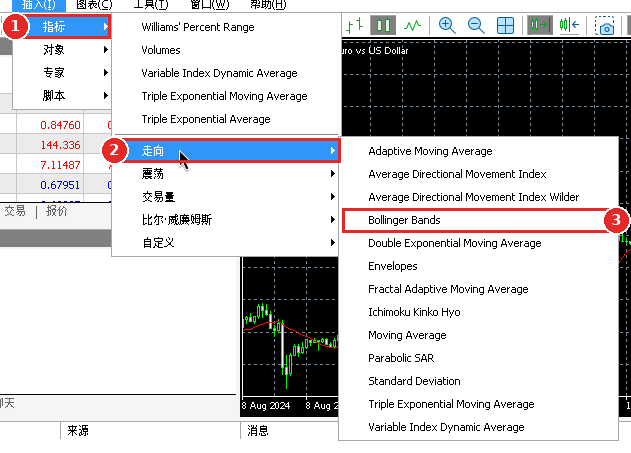
圖:①「插入」→「指標」;② 分組子選單(走向、震盪、交易量、比爾·威廉姆斯、自定義);③ 選中的指標。指標名稱在簡體介面中多數仍顯示英文原名。
另一種方式:從導航視窗拖動。 按 Ctrl+N 開啟導航視窗,展開「指標」,把指標名直接拖到圖表上鬆開,同樣會彈出第 2 步的引數視窗。拖到哪幅圖表,就加在哪幅圖表上。
官方把內建指標分為趨勢指標、振盪器、交易量指標和比爾·威廉姆斯指標幾類,在導航窗口裡也按組排列。「自定義」組裡是你自己安裝的指標。
第 2 步:在引數視窗確認設定
點選指標後會彈出引數視窗。以布林帶為例:
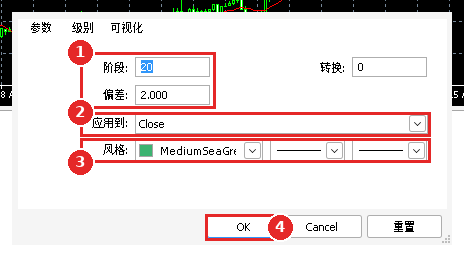
圖:指標引數視窗。① 指標的計算引數(截圖中為預設值);②「應用到」:選擇用哪種價格計算;③「風格」:線的顏色、樣式和粗細;④ 點選 OK 新增到圖表。
幾點說明:
- 「參數」標籤以外,還有「級別」(新增水平參考線)和「可視化」(設定在哪些週期顯示,以及是否在資料視窗顯示數值)兩個標籤。
- 官方幫助寫明,指標可以基於收盤價、開盤價、最高價、最低價、中間價、典型價格、加權收盤價等資料計算,也可以應用到「以前的指標數據」或「第一個指標的數據」上。
- 把引數改成某個數值,只是改變計算方式,並不等於找到了「更好的」交易方法。本頁保留預設值,只示範介面。
加好之後怎麼改、怎麼刪
不必每次都開啟列表。官方幫助說明,在圖表上的指標線上右鍵,就能看到指標自己的關聯選單:
- 屬性:重新開啟第 2 步的引數視窗,修改後點 OK 生效;
- 刪除指標:只移除這一個指標;
- 刪除指示視窗:連同整個子視窗一起刪除,只有指標顯示在單獨子視窗時才可用;
- 技術指標列表:開啟第 4 步介紹的指標列表。
把滑鼠指向指標線或柱狀條,會彈出提示框顯示該點的指標數值;想同時看多個數值,用資料視窗(Ctrl+D)更清楚。
有些指標直接畫在價格圖上(例如移動均線),有些會在下方的單獨子視窗裡以自己的縱軸顯示(例如 MACD)。
第 3 步:畫一條趨勢線
官方「分析對象」幫助寫明,物件可以從「插入」選單或「分析線」工具欄新增:
- 一個點的物件(水平線、垂直線、箭頭、標籤等):選中後在圖表上單擊,立即加入。
- 兩個或多個點的物件(趨勢線、通道、斐波那契工具等):在圖表上點選起始點,按住滑鼠拖到第二個點後鬆開。
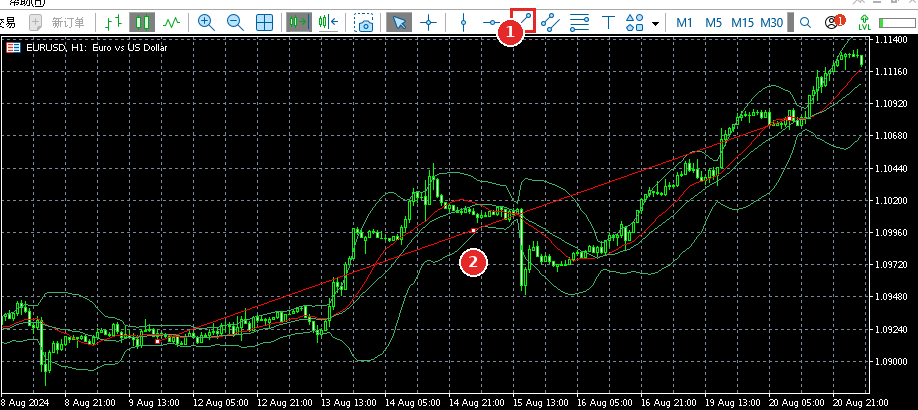
圖:①「分析線」工具欄的趨勢線按鈕;② 畫好的趨勢線及其中心點。線的位置是隨意畫的,僅示範操作,不代表任何分析或買賣建議。
畫好之後的常用操作(摘自官方幫助):
| 操作 | 方法 |
|---|---|
| 選中物件 | 雙擊物件(可在平台設定中改為單擊選擇) |
| 移動物件 | 選中後拖動中心標記 |
| 改變形狀 | 拖動端點標記 |
| 複製物件 | 選中後按住 Ctrl 拖動中心標記 |
| 移動一組物件 | 選中多個後按住 Alt 拖動其中一個 |
| 刪除 | 選中後按 Delete,或右鍵「刪除」 |
| 刪除最近畫的 | Backspace |
| 撤銷刪除 | Ctrl+Z,或「圖表」選單「對象」→「取消刪除」 |
修改物件的屬性
在物件上右鍵 →「屬性」,或在物件列表裡選中後點「屬性」,可以開啟物件屬性視窗。官方幫助列出的主要標籤:
- 通用:名稱、描述、線的顏色 / 寬度 / 樣式,以及「繪製對象作爲背景」「禁止選擇」等選項。給物件起個好認的名字,在物件列表裡更容易找到。
- 引數:控制點的日期和數值座標,可以直接輸入精確值,而不是靠滑鼠拖。
- 視覺化:選擇物件在哪些時間週期上顯示。勾選「所有時間幀」則在所有周期都可見。
- 級別:只有斐波那契工具和安德魯草叉才有,用來增刪各條級別線。
物件只畫在圖表上,不會自動向伺服器傳送訂單。
第 4 步:用列表管理指標和物件
圖上的東西多了,用列表管理更方便。
指標列表(Ctrl+I):列出主圖表和各子窗口裡的指標,選中後可點「屬性」修改引數,或點「刪除」。
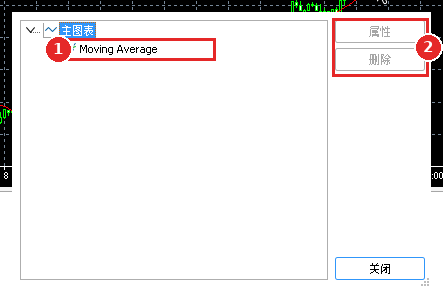
圖:指標列表。① 當前圖表上的指標(按主圖表和子視窗分組);② 選中指標後可用的「屬性」「刪除」按鈕。
物件列表(Ctrl+B):列出圖表上所有物件的類型、名稱和描述。官方「對象列表」幫助說明,可以在這裡編輯、刪除或定位物件;勾選「所有」會顯示包括隱藏物件在內的全部物件。
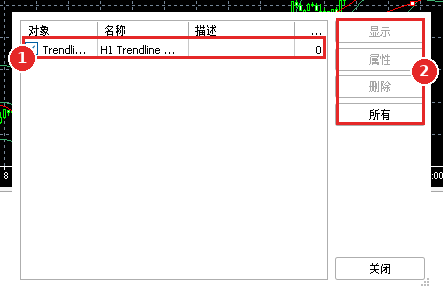
圖:物件列表。① 圖表上的物件(截圖中為第 3 步畫的趨勢線);②「顯示」「屬性」「刪除」「所有」按鈕,選中物件後才可用。
第 5 步:儲存和載入模板
如果你希望多幅圖表使用同一套指標、物件和配色,可以存成模板。官方「模板和綜合配置」幫助說明,模板儲存圖表類型和顏色、刻度、指標、分析物件以及正在執行的智慧交易系統等設定。
- 把一幅圖表調整好;
- 在圖表上右鍵 →「模板」→「保存模板」,輸入名稱;
- 在另一幅圖表上,右鍵 →「模板」,在子選單下方直接點選模板名稱即可應用;放在其他資料夾的模板,用「載入模板」開啟;
- 不需要的模板,用「移除模板」刪除。
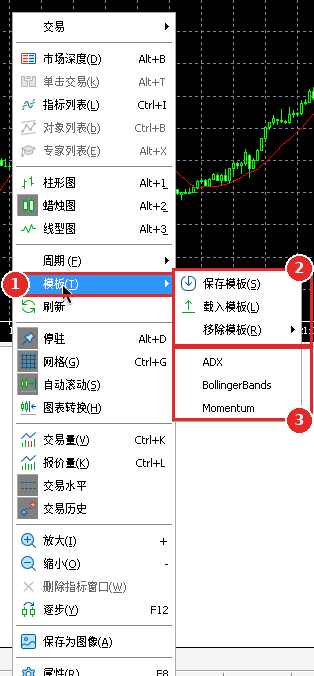
圖:①「模板」子選單;②「保存模板」「載入模板」「移除模板」;③ 已有的模板(截圖中為終端自帶的示例模板)。同一右鍵選單中還能看到「指標列表」Ctrl+I 和「對象列表」Ctrl+B。
模板檔案字尾為 .tpl,儲存在資料資料夾的 MQL5\Profiles\Templates 中。官方說明 default.tpl 是新建圖表時自動應用的基礎模板,不能刪除但可以修改。若要儲存整個工作區(所有圖表及其位置),用的是「綜合配置」(Profiles),在「文件」選單中管理。
模板儲存的是圖表外觀和分析工具,不是交易成績,也不能保證將來的盈虧。
網頁版有什麼不同
網頁版與電腦版並不完全相同。官方網頁平台介紹頁寫明:網頁版提供 30 種技術指標、24 種圖形物件,以及 3 種圖表類型和 9 種時間週期。若你主要用瀏覽器,請同時閱讀MT5 網頁版怎麼用。
常見問題速查
| 現象 | 處理方法 |
|---|---|
| 「自定義」組是空的 | 還沒有安裝自定義指標,見如何安裝 EA 和指標 |
| 物件點不中 | 預設要雙擊才能選中;或開啟物件列表選擇 |
| 新圖表自動帶了一堆指標 | 有人修改過 default.tpl;開啟 default 模板檢查 |
| 指標子視窗太擠 | 拖動子視窗邊界;Ctrl+A 恢復預設高度 |
相關閱讀
結語與風險提示
如果順利,你現在應該已經會:從「插入」選單或導航視窗新增指標並設定引數,用分析線工具欄畫趨勢線,用 Ctrl+I 和 Ctrl+B 管理指標和物件,並把圖表存成模板。會新增指標不等於掌握了交易方法,更不等於可以忽略產品風險。若您所在地區法律禁止此類交易,請不要參與。
若與本文有出入,一律以官方頁面和所用軟體的當前版本為準。本站不是 MetaQuotes,也不是經紀商。
常見問題
- MT5 電腦版有多少個內建指標和畫線物件?
- 官方中文幫助寫明,平台已提供 38 款內建指標和 46 種分析物件。官方網頁平台介紹頁另寫明網頁版提供 30 種技術指標和 24 種圖形物件。請按你正在使用的客戶端檢視。新增指標不能保證交易結果。
- 畫錯的線怎麼撤銷?
- 官方「分析對象」幫助說明:按 Backspace 可依次刪除最近新增的物件;已刪除的物件可以在「圖表」選單「對象」裡取消刪除,或按 Ctrl+Z 恢復。也可以按 Ctrl+B 開啟物件列表,選中後點「刪除」。
- 指標加到了單獨的子視窗,怎麼刪掉整個子視窗?
- 在指標上右鍵,選擇「刪除指示窗口」(只在指標顯示在單獨子視窗時可用),或者在圖表右鍵選單選擇「刪除指標窗口」。也可以按 Ctrl+I 開啟指標列表,選中後點擊「刪除」。
- 模板檔案儲存在哪裡,可以拷到別的電腦嗎?
- 官方「模板和綜合配置」幫助寫明,模板字尾為 TPL,儲存在資料資料夾的 MQL5\Profiles\Templates 中;default.tpl 是新建圖表時自動應用的基礎模板。把 .tpl 檔案複製到另一臺電腦相同的資料夾即可在模板選單中看到。不要使用來路不明的模板,因為模板可以包含正在執行的智慧交易系統。
- 自定義指標和 EA 怎麼裝到圖表上?
- 自定義指標和智慧交易系統需要先放到資料資料夾並編譯,步驟見本站《如何安裝 EA 和指標》。不要執行來路不明的程式,也不要為不明程式開啟 DLL 匯入。
- 這類交易有什麼風險?
- 差價合約(CFD)及槓桿外匯(外幣保證金/槓桿式外匯)屬於複雜且高風險的金融工具。由於使用槓桿,您可能在短時間內迅速虧損,並可能損失全部投入資金,若沒有負餘額保護或保護不適用還可能超過本金。過往績效不代表未來結果。本說明不構成投資建議或開戶招攬。若您所在地區法律禁止此類交易,請不要參與。